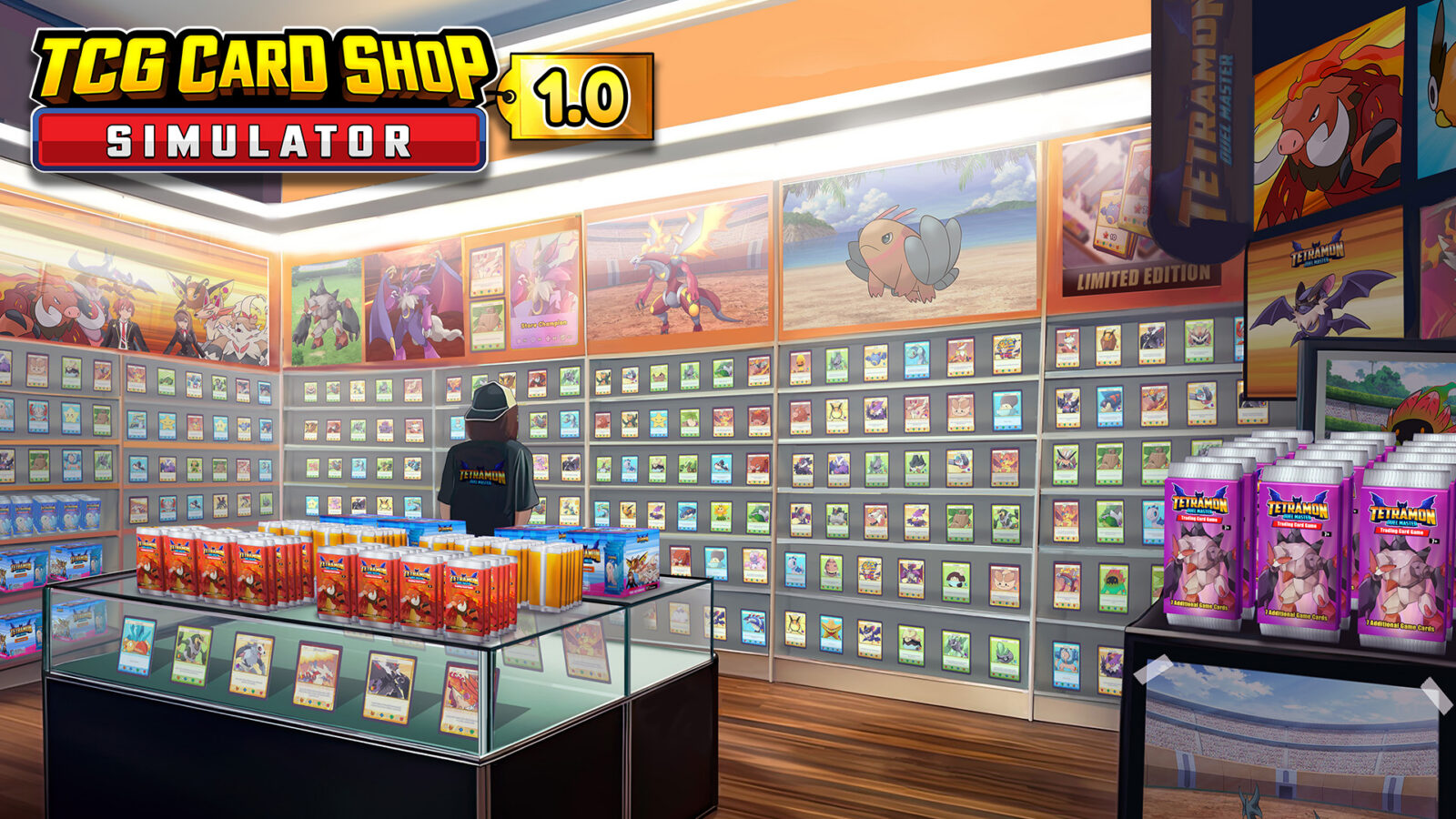
Les mods Pokémon de TCG Card Shop Simulator plantent ? Guide de dépannage rapide
Vos mods Pokémon pour TCG Card Shop Simulator provoquent des plantages ? Suivez notre guide d'expert pour résoudre les conflits, stabiliser votre jeu et retrouver une expérience fluide dès aujourd'hui.
Publié:
Sommaire
Gérer sa propre boutique dans TCG Card Shop Simulator est une expérience addictive, mais rencontrer des problèmes de stabilité peut rapidement transformer le plaisir en frustration. Si vous êtes confronté à des plantages liés aux mods Pokémon dans TCG Card Shop Simulator, vous n'êtes certainement pas seul au sein de la communauté. Que vous tentiez de modifier l'esthétique de vos cartes ou d'ajouter des mécaniques personnalisées, ces erreurs proviennent généralement de problèmes de compatibilité ou d'une séquence d'installation incorrecte.
Dans ce guide, nous vous accompagnerons à travers les étapes essentielles pour diagnostiquer vos fichiers de jeu, optimiser votre système et garantir que vos mods fonctionnent sans fermetures inattendues.
Comprendre les causes des plantages liés aux mods
Lorsque vous intégrez des modifications tierces, le moteur de jeu peut avoir du mal à traiter des ressources externes. De nombreux joueurs signalent que les plantages des mods Pokémon dans TCG Card Shop Simulator surviennent immédiatement après le chargement d'une sauvegarde ou l'ouverture de l'interface de la boutique. Généralement, cela est dû à un conflit entre les fichiers du mod et la structure du jeu de base, ou à des configurations BepInEx obsolètes.
Points de défaillance courants
Incompatibilité de version : Le mod a été conçu pour une ancienne version du jeu.
Dépendances manquantes : Vous avez installé le mod mais omis de mettre à jour les plugins BepInEx requis.
Erreurs de chemin d'accès : Placer les fichiers dans le mauvais répertoire empêche le jeu de les charger correctement.
Cause
Symptôme probable
Priorité de dépannage
Fichiers BepInEx corrompus
Le jeu bloque au lancement
Élevée
Conflit de mods
Plantage au chargement de la sauvegarde
Élevée
RAM/CPU insuffisant
Ralentissements suivis d'un plantage
Moyenne
Mod obsolète
Glitchs de texture/Plantages
Faible
Installation étape par étape : réussir sa configuration
Pour éviter les pièges courants, il est crucial de suivre un processus d'installation propre. Selon les joueurs expérimentés, l'installation manuelle est souvent plus fiable que les outils automatisés si vous rencontrez des problèmes récurrents. Vérifiez toujours la page Steam officielle de TCG Card Shop Simulator pour toute mise à jour récente ayant pu modifier la gestion des données externes par le jeu.
Protocole d'installation propre
Sauvegardez vos données : Avant de modifier des fichiers, localisez votre dossier de sauvegarde et créez une copie de sécurité sécurisée ailleurs sur votre disque dur.
Utilisez BepInEx correctement : Assurez-vous d'avoir la dernière version de BepInEx installée dans le répertoire principal du jeu.
Placement correct des répertoires : Extrayez les fichiers du mod directement dans le dossier BepInEx/plugins. Ne créez pas de sous-dossiers inutiles, car le jeu pourrait ne pas reconnaître les répertoires imbriqués.
Vérifiez le menu F1
Après avoir lancé le jeu, appuyez sur la touche F1. Si la console BepInEx ne s'affiche pas, votre gestionnaire de mods principal n'est pas installé correctement. C'est le premier endroit où regarder lors du dépannage de plantages.
Optimiser votre PC pour un jeu moddé
Parfois, le jeu n'est pas réellement "brisé", mais poussé au-delà des capacités actuelles de votre système. Les applications en arrière-plan peuvent consommer des ressources précieuses, provoquant des saccades et finalement un plantage lors du chargement de textures moddées lourdes.
Optimisation des tâches en arrière-plan
Fermez les processus gourmands : Ouvrez le Gestionnaire des tâches (Ctrl + Maj + Échap) et terminez les applications à forte consommation comme les navigateurs web ou les logiciels de montage vidéo.
Limitez les applications au démarrage : Allez dans l'onglet "Démarrage" de votre gestionnaire des tâches et désactivez les programmes dont vous n'avez pas besoin immédiatement au démarrage de votre PC.
Configuration système : Les utilisateurs avancés peuvent définir le nombre maximal de processeurs pour l'exécutable du jeu via la Configuration système afin de garantir que le jeu soit prioritaire lors des écrans de chargement intensifs.
Tâche d'optimisation
Impact sur la stabilité
Difficulté
Fermer les applications en arrière-plan
Élevé
Facile
Mettre à jour BepInEx
Élevé
Moyen
Ajuster l'affinité processeur
Moyen
Avancé
Vérifier l'intégrité des fichiers du jeu
Critique
Facile
Dépannage des problèmes signalés par la communauté
Les rapports de la communauté suggèrent que de nombreux joueurs échouent car ils négligent les "fichiers supplémentaires" souvent listés dans les descriptions des mods. Si vous voyez une notification indiquant qu'un mod nécessite des dépendances spécifiques, leur installation n'est pas optionnelle ; c'est une exigence pour la stabilité du jeu.
Si vous faites face à des plantages des mods Pokémon dans TCG Card Shop Simulator, essayez d'effectuer une opération de "Vérification de l'intégrité des fichiers du jeu" via Steam. Faites un clic droit sur le jeu dans votre bibliothèque, accédez à Propriétés > Fichiers installés, puis cliquez sur Vérifier. Cela remplacera tous les fichiers de base qui auraient pu être accidentellement écrasés ou corrompus pendant vos manipulations.
Gérer efficacement les conflits de mods
Lorsque vous avez plusieurs mods installés, identifier le coupable peut être difficile. La meilleure pratique consiste à déplacer tous les fichiers hors du dossier plugins et à les rajouter un par un.
Isolez : Déplacez tous vos fichiers de mods vers un dossier temporaire sur votre bureau.
Testez : Lancez le jeu sans aucun mod pour confirmer qu'un environnement "Vanilla" est stable.
Réintroduisez : Ajoutez les mods dans le répertoire du jeu un par un, en lançant le jeu après chaque ajout pour voir si le plantage réapparaît.
En utilisant cette méthode de "diviser pour régner", vous pouvez identifier précisément quel mod provoque l'erreur de plantage des mods Pokémon dans TCG Card Shop Simulator. Généralement, les mods de refonte de textures sont les plus fréquents, en raison de leur utilisation élevée de la VRAM.
Questions fréquemment posées
Pourquoi mon jeu plante-t-il immédiatement après l'installation d'un nouveau mod ?
Cela est généralement dû à un problème de compatibilité ou à une dépendance manquante. Assurez-vous d'utiliser la dernière version de BepInEx et vérifiez les prérequis du mod sur sa page d'origine pour vous assurer de ne rien avoir oublié.
Puis-je réparer les plantages des mods Pokémon en vidant mon cache ?
Oui, vider votre cache temporaire et vérifier les fichiers du jeu via Steam peut aider à supprimer les données corrompues persistantes qui mènent souvent à des plantages au démarrage.
Existe-t-il des mods qui provoquent systématiquement des plantages ?
En général, les packs de textures haute résolution ou les mods ajoutant des mécaniques personnalisées complexes sont plus sujets aux plantages. Lisez toujours les onglets "Posts" ou "Bugs" sur la page de téléchargement du mod pour voir si d'autres utilisateurs signalent des problèmes similaires.
Comment savoir si mes mods sont correctement installés ?
Appuyez sur la touche F1 après que le jeu a chargé le menu principal. Si une fenêtre de console apparaît, BepInEx est actif. Si votre mod spécifique est listé dans ce menu, il est reconnu avec succès par le jeu.