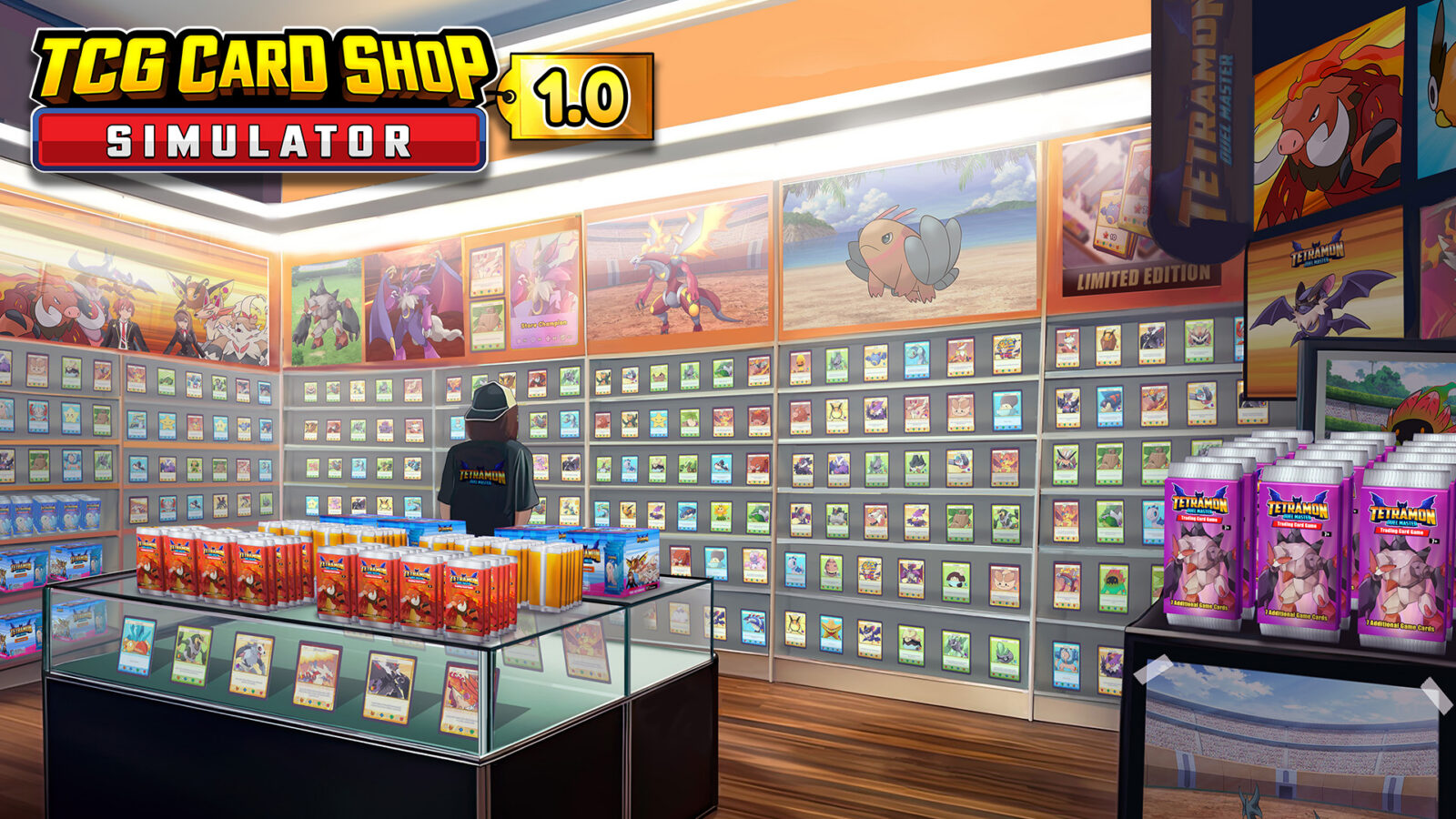
Guide ultime : Comment utiliser un gestionnaire de mods pour TCG Card Shop Simulator
Apprenez à gérer et installer facilement des mods pour TCG Card Shop Simulator. Découvrez les meilleurs outils de gestion de mods pour améliorer votre expérience de jeu.
Publié:
Sommaire
La gestion des modifications de jeu peut souvent sembler fastidieuse, mais avec les bons outils, elle devient une partie intégrante et fluide de votre expérience de jeu. Si vous cherchez à améliorer votre gameplay dans le jeu à succès d'OPNeon Games, un gestionnaire de mods pour TCG Card Shop Simulator fiable est votre meilleur allié pour garantir stabilité et facilité d'utilisation.
Que vous souhaitiez transformer votre collection de cartes avec des assets sur le thème Pokémon ou automatiser les tâches répétitives de votre boutique, l'utilisation d'un gestionnaire dédié est la référence absolue pour éviter les conflits de fichiers. Dans ce guide, nous vous expliquerons tout ce que vous devez savoir pour faire fonctionner votre boutique à des performances optimales.
Pourquoi avez-vous besoin d'un gestionnaire de mods pour TCG Card Shop Simulator ?
Installer des mods manuellement en glissant des fichiers dans votre répertoire local est sujet aux erreurs, surtout lorsque plusieurs plugins nécessitent les mêmes dépendances principales. Un gestionnaire de mods pour TCG Card Shop Simulator robuste agit comme une plateforme centrale, garantissant que votre environnement BepInEx reste propre et organisé.
Avantages clés de l'utilisation d'un gestionnaire
Fonctionnalité
Pourquoi c'est important
Résolution des conflits
Empêche différents mods d'écraser les fichiers principaux du jeu.
Mises à jour faciles
Mettez à jour rapidement tous vos plugins installés en un seul clic.
Dossiers de test (Staging)
Testez les nouveaux mods en toute sécurité avant de les déployer dans votre jeu.
Vérification des dépendances
Identifie automatiquement quels fichiers API ou chargeurs sont requis.
En utilisant ces outils, vous réduisez le risque de corruption des fichiers de sauvegarde — une préoccupation courante au sein de la communauté — et vous gagnez un meilleur contrôle sur votre contenu personnalisé.
Pour commencer : Configuration de votre environnement de modding
Avant de vous lancer dans une personnalisation avancée, vous devez vous assurer que votre environnement de base est prêt. La plupart des mods populaires pour TCG Card Shop Simulator reposent sur le framework BepInEx.
Étapes essentielles pour l'installation
Localisez votre dossier de jeu : Faites un clic droit sur le jeu dans votre bibliothèque Steam, sélectionnez "Gérer", puis choisissez "Parcourir les fichiers locaux".
Installez BepInEx : Extrayez les fichiers directement dans le dossier racine. Vous pouvez vérifier qu'il est actif en appuyant sur F1 en jeu ; si une fenêtre de console ou un menu apparaît, vous êtes prêt.
Choisissez votre gestionnaire : Selon vos préférences, vous pouvez utiliser la structure de fichiers manuelle classique ou un outil spécialisé comme le "Real TCG Overhaul Mod Manager", recommandé par les experts de la communauté.
Sauvegardez toujours d'abord
Avant d'installer de nouveaux mods, faites une copie de vos fichiers de sauvegarde actuels situés dans vos données d'application locales. Même avec un gestionnaire stable, des erreurs manuelles peuvent arriver.
Fonctionnalités avancées : Au-delà des installations simples
Une fois que votre gestionnaire de mods pour TCG Card Shop Simulator est opérationnel, vous pouvez aller au-delà des simples changements de textures. Les mods créés par la communauté permettent désormais des mécaniques complexes, comme des moteurs de tarification automatique ou des outils de suivi de collection complets.
Catégories de mods populaires
Qualité de vie (QOL) : Outils permettant de trier vos classeurs par rareté ou de retourner instantanément les cartes sur les tables.
Refonte des assets : Les célèbres extensions Pokémon ou Yu-Gi-Oh qui apportent une touche de nostalgie aux rayons de votre boutique.
Automatisation : Mods de tarification qui arrondissent automatiquement les chiffres ou définissent les valeurs en fonction des niveaux de rareté.
Type de mod
Fonctionnalité
Impact sur le jeu
Mods de prix
Ajustement auto des valeurs
Élevé - Gain de temps pour les gérants
Refonte UI
Modifie les applications du téléphone
Moyen - Améliore l'esthétique
Packs d'extension
Ajoute de nouveaux objets
Très élevé - Ajoute de la profondeur
Conseils de la communauté pour une expérience stable
De nombreux joueurs signalent des problèmes lorsqu'ils mélangent trop de mods provenant de différents créateurs simultanément. Selon les rapports de la communauté, les configurations les plus stables utilisent le framework "Real TCG Overhaul" comme base, garantissant que les API comme l'Enhanced Prefab Loader sont chargées dans le bon ordre.
Pièges courants à éviter
Ignorer les dépendances : Ne sautez jamais l'installation des API. Si un mod indique qu'il nécessite "EPL API", le mod fera planter votre jeu sans celle-ci.
Versions incompatibles : Vérifiez toujours si un mod est mis à jour pour la dernière version du jeu (ex: version 1.0 par rapport aux anciennes versions).
Surcharger le dossier de test : Gardez votre dossier de test bien rangé. Si vous n'utilisez pas un mod, désactivez-le dans votre gestionnaire plutôt que de le laisser "actif".
Pour les utilisateurs avancés, garder une trace de plus de 20 mods peut être délicat. L'utilisation d'un gestionnaire de mods pour TCG Card Shop Simulator automatisé vous permet de voir exactement quelles versions vous utilisez. Si vous rencontrez un bug, vous pouvez utiliser la fonctionnalité de journal (log) du gestionnaire pour identifier le coupable.
Organiser vos mods
Catégorisez : Gardez un dossier séparé pour les mods "Essentiels" et les mods "Cosmétiques".
Documentation : Maintenez un petit fichier texte avec les noms des mods que vous avez actuellement installés et leurs liens sources.
Mettez à jour régulièrement : La plupart des développeurs publient des mises à jour pour corriger des bugs ou assurer la compatibilité avec les nouveaux correctifs du jeu. Consultez le tableau de bord de votre gestionnaire chaque semaine.
Foire aux questions (FAQ)
Quel gestionnaire de mods pour TCG Card Shop Simulator est le meilleur pour les débutants ?
Pour la plupart des joueurs, le "Real TCG Overhaul Mod Manager" est fortement recommandé. Il offre une interface graphique qui simplifie le processus d'installation et de mise à jour, ce qui le rend beaucoup plus accessible que la gestion manuelle des fichiers.
L'utilisation d'un gestionnaire de mods peut-elle entraîner un bannissement sur Steam ?
TCG Card Shop Simulator est principalement une expérience solo. Le modding est largement accepté par le développeur et la communauté, et l'utilisation d'un gestionnaire de mods pour TCG Card Shop Simulator ne viole pas les politiques standard de Steam, bien que vous deviez toujours modder de manière responsable.
Mon jeu plante après l'installation d'un nouveau mod, que dois-je faire ?
Tout d'abord, vérifiez vos journaux BepInEx pour voir quel fichier a déclenché le plantage. Utilisez votre gestionnaire pour désactiver le mod ajouté le plus récemment et redémarrez le jeu. Si le problème persiste, vérifiez l'intégrité des fichiers du jeu via Steam.
Les mods Pokémon sont-ils sûrs à utiliser ?
Oui, ce sont des remplacements de textures et d'objets créés par la communauté. Ils sont largement utilisés et, lorsqu'ils sont installés via un gestionnaire réputé, ils ne présentent aucune menace pour votre ordinateur ou vos fichiers de jeu. Téléchargez toujours depuis des plateformes de confiance comme Nexus Mods.