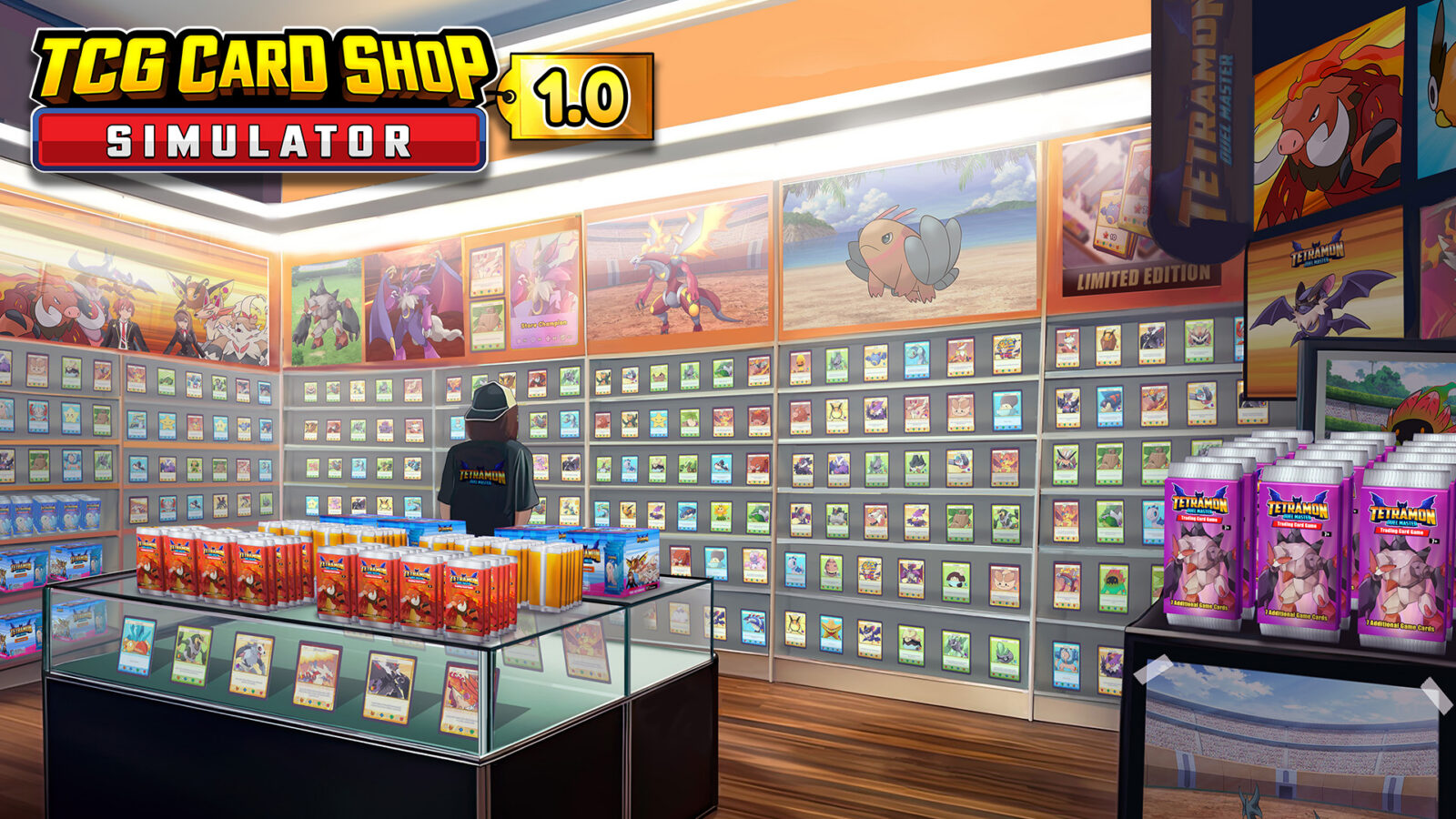
Meilleur mod Yu-Gi-Oh pour TCG Card Shop Simulator : Guide d'installation
Découvrez comment installer le mod Yu-Gi-Oh pour TCG Card Shop Simulator. Suivez notre guide étape par étape pour ajouter des cartes classiques comme le Dragon Blanc aux Yeux Bleus et Exodia à votre boutique.
Publié:
Sommaire
Pour les fans du Roi des Jeux, le mod Yu-Gi-Oh pour TCG Card Shop Simulator est une expérience transformative qui apporte la nostalgie de Duel Monsters dans une simulation de gestion moderne. Bien que le jeu de base offre une boucle fantastique d'achat, de vente et d'ouverture de boosters, de nombreux joueurs aspirent aux illustrations emblématiques du Dragon Blanc aux Yeux Bleus ou au frisson d'assembler Exodia le Maudit. En intégrant le mod Yu-Gi-Oh pour TCG Card Shop Simulator, vous pouvez remplacer les ressources génériques par des cartes Yu-Gi-Oh en haute définition, créant ainsi une boutique spécialisée qui s'adresse aux duellistes les plus dévoués de la communauté JCC.
Réponse rapide
Pour faire fonctionner correctement le mod Yu-Gi-Oh, vous devez rétrograder votre jeu vers la branche 0.62 Beta sur Steam, installer le framework BepInEx et utiliser le plugin Texture Replacer. Les rapports de la communauté suggèrent qu'une installation propre est le seul moyen d'éviter les plantages majeurs du jeu.
Pourquoi installer le mod Yu-Gi-Oh ?
La raison principale pour laquelle les joueurs recherchent le mod Yu-Gi-Oh pour TCG Card Shop Simulator est la profondeur incroyable du contenu qu'il ajoute. Contrairement aux simples changements de textures, ces mods complets incluent souvent les cinq ou six premiers sets originaux du JCC, tels que La Légende du Dragon Blanc aux Yeux Bleus, L'Attaque des Dragons et Le Maître des Magies. Il ne s'agit pas seulement d'une amélioration visuelle ; cela change toute l'atmosphère de votre entreprise virtuelle.
Selon les rapports de la communauté, le mod ajoute environ 250 cartes uniques, qui se déclinent en plus de 1 200 variations totales en tenant compte des différentes raretés et des finitions holographiques. Gérer une boutique remplie de Magiciens Sombres et de Cartes de Dieu est une expérience radicalement différente de celle des créatures fantastiques par défaut. Cela puise dans une nostalgie profonde qui fait de chaque ouverture de booster un événement à enjeux élevés, reflétant l'excitation réelle de trouver une carte rare dans un set classique.
Fonctionnalité
Expérience du jeu de base
Expérience avec le mod Yu-Gi-Oh
Variété de cartes
Créatures fantastiques génériques
Sets classiques du JCC Yu-Gi-Oh
Facteur nostalgie
Faible (Nouvelle licence)
Extrêmement élevé (Anime classique)
Types de rareté
Brillant/Holo standard
Ghost Rares, Ultra Rares, Secret Rares
Progression des sets
Croissance linéaire du simulateur
Sorties historiques des sets du JCC
Prérequis et préparation du système
Avant de commencer à télécharger des fichiers, vous devez préparer votre bibliothèque Steam. Le mod Yu-Gi-Oh pour TCG Card Shop Simulator est très sensible aux versions du jeu. Actuellement, la version la plus stable pour ces mods est la Branche 0.62. Si vous utilisez la dernière version en direct du jeu, les mods risquent de ne pas se charger ou de provoquer l'erreur "écran noir".
Le processus d'installation propre
Une "installation propre" est recommandée par les moddeurs vétérans de la communauté pour s'assurer qu'aucun fichier résiduel de mods précédents n'interfère avec les ressources Yu-Gi-Oh.
Sauvegardez vos parties : Tant que votre statut Steam Cloud est à jour, votre progression est généralement en sécurité, mais des sauvegardes manuelles du dossier de sauvegarde sont toujours une bonne idée.
Supprimez les fichiers locaux : Accédez à votre bibliothèque Steam, faites un clic droit sur TCG Card Shop Simulator, sélectionnez "Gérer", puis "Parcourir les fichiers locaux". Supprimez tout ce qui se trouve dans ce dossier.
Désinstallez et réinstallez : Effectuez une désinstallation complète via Steam.
Sélectionnez la branche Beta : Avant de réinstaller, faites un clic droit sur le jeu dans Steam, allez dans "Propriétés", puis "Bêtas". Sous "Participation à la bêta", sélectionnez 0.62.
Installation propre : Cliquez sur le bouton bleu d'installation pour télécharger la version spécifique 0.62 du jeu.
Guide d'installation étape par étape
L'installation du mod Yu-Gi-Oh pour TCG Card Shop Simulator nécessite une séquence d'opérations spécifique. Sauter une étape ou faire glisser des dossiers dans le mauvais répertoire entraînera des textures manquantes ou des "cartes jaunes" (cartes sans illustration). Vous aurez besoin de plusieurs composants de base, que l'on trouve généralement sur Nexus Mods ou Thunderstore.
Composants requis pour le mod
Composant
Objectif
Pack BepInEx
Le framework de base qui permet à tous les autres mods de fonctionner.
Texture Replacer (v1.4.3)
Essentiel pour remplacer les illustrations par défaut par les images Yu-Gi-Oh.
Card Expansion Mod
Ajoute les emplacements nécessaires pour les nouveaux sets de cartes au-delà du jeu de base.
Fichiers du mod Yu-Gi-Oh
Les ressources d'images réelles et la configuration des cartes.
L'ordre d'installation
Suivez cet ordre strictement pour vous assurer que les chemins d'accès aux fichiers sont correctement établis.
BepInEx : Extrayez le fichier zip BepInEx et faites glisser tout le contenu dans le dossier principal de TCG Card Shop Simulator. Lancez le jeu une fois puis quittez-le pour générer les dossiers de configuration nécessaires.
Card Expansion Mod : Faites glisser les dossiers BepInEx et Card Shop Simulator_Data du zip du mod d'expansion dans votre répertoire de jeu, en écrasant les fichiers si on vous le demande.
Texture Replacer : Naviguez vers BepInEx/plugins dans votre dossier de jeu et placez-y le dossier Texture Replacer. Les membres de la communauté suggèrent d'utiliser la version 1.4.3 pour une stabilité maximale sur la branche 0.62.
Ressources de la boutique Yu-Gi-Oh : Enfin, faites glisser les dossiers spécifiques au mod Yu-Gi-Oh dans le répertoire principal. C'est généralement le fichier le plus volumineux (souvent plus de 2 Go) et sa copie prendra le plus de temps.
Écrasez les fichiers avec précaution
Lors du déplacement des ressources Yu-Gi-Oh, Windows vous demandera si vous souhaitez "Remplacer les fichiers dans la destination". Vous devez cliquer sur "Oui" pour tous les fichiers. Si vous ne le faites pas, le mod utilisera les données par défaut au lieu des métadonnées Yu-Gi-Oh.
Configuration du mod pour la meilleure expérience
Une fois les fichiers en place, vous devez ajuster les paramètres en jeu pour vous assurer que les cartes s'affichent correctement. Lancez le jeu et restez sur le menu principal. Appuyez sur F1 pour ouvrir le menu de configuration BepInEx.
Paramètres essentiels des plugins
Dans la section CCG Shop Expansion Mod, les joueurs recommandent d'activer toutes les options sauf la toute première (généralement une bascule de débogage ou d'héritage). Cela garantit que les sets personnalisés comme Le Serviteur du Pharaon ou L'Attaque des Dragons apparaissent dans votre menu de commande.
Dans les paramètres de Texture Replacer, recherchez les bascules suivantes :
Show Evolves : Désactivez cette option (Yu-Gi-Oh n'utilise pas le même mécanisme d'évolution que le jeu de base ou Pokémon).
Show Play Effect Box : Désactivez cette option pour garder l'illustration de la carte propre.
Show Play Effect Text : Désactivez cette option pour éviter que du texte ne chevauche vos cartes Yu-Gi-Oh.
Nom du paramètre
État recommandé
Raison
Enable Texture Replacer
Activé
Requis pour que le mod fonctionne.
Show Evolves
Désactivé
Évite l'encombrement de l'interface sur les cartes sans évolution.
Reload Key
Réglé sur 'Multiplier' (*)
Permet de corriger les bugs d'illustrations manquantes sans redémarrer.
Show Play Effect
Désactivé
Préserve l'authenticité de la mise en page des cartes Yu-Gi-Oh.
Dépannage des problèmes courants du mod Yu-Gi-Oh
Même avec une installation parfaite, vous pourriez rencontrer des problèmes. Le problème le plus courant est le bug de la "Carte Jaune", où les cartes apparaissent comme des rectangles jaunes vides. Cela arrive généralement parce que les textures n'ont pas réussi à se charger dans le cache lors du démarrage initial.
Comment corriger les textures manquantes :
Si vous voyez des cartes jaunes, appuyez sur la touche de rechargement que vous avez assignée dans le menu F1 (généralement la touche '*'). Le jeu se figera un instant pendant qu'il réindexe le dossier BepInEx/plugins/TextureReplacer. Une fois dégelé, l'illustration du Dragon Blanc aux Yeux Bleus devrait apparaître parfaitement.
Un autre piège courant concerne les boosters "Coming Soon". Selon l'expérience des joueurs, certaines versions du mod incluent des boosters de remplacement pour des sets comme Sanctuaire Ancestral. Si vous les achetez en jeu, vous recevrez des cartes sans illustration car le développeur n'a pas encore terminé ces ressources spécifiques. Tenez-vous-en aux sets confirmés comme La Légende du Dragon Blanc et Le Maître des Magies pour éviter les problèmes d'inventaire.
Temps de chargement
La première fois que vous chargez une sauvegarde avec le mod Yu-Gi-Oh pour TCG Card Shop Simulator actif, le jeu peut rester bloqué à 100 % pendant plusieurs minutes. Ne forcez pas la fermeture du jeu. Il est occupé à générer des miniatures haute définition pour des centaines de nouvelles cartes. Les chargements suivants seront beaucoup plus rapides.
L'avenir des mods TCG : TCG Overhaul
La communauté du modding est actuellement en train de passer de packs autonomes à un projet massif connu sous le nom de TCG Overhaul. Alors que le mod Yu-Gi-Oh actuel pour TCG Card Shop Simulator est considéré comme une "version finale" par certains créateurs, le TCG Overhaul vise à combiner Pokémon, Yu-Gi-Oh et Magic: The Gathering dans une seule extension fluide.
Les développeurs de la communauté comme Samurai et Daz ont noté que l'Overhaul inclura des effets holographiques améliorés et une meilleure intégration avec l'économie du jeu. Si vous trouvez que votre mod actuel manque de certaines fonctionnalités, rejoindre le Discord de la communauté est le meilleur moyen de rester informé des derniers correctifs et de la sortie éventuelle du projet Overhaul.
FAQ : Mod Yu-Gi-Oh pour TCG Card Shop Simulator
Puis-je utiliser le mod Yu-Gi-Oh sur la dernière version du jeu ?
Actuellement, non. Le mod Yu-Gi-Oh pour TCG Card Shop Simulator nécessite la branche 0.62 Beta. La plupart des mods cessent de fonctionner lorsque le développeur met à jour le code de base du jeu (comme les récentes mises à jour 0.70+). Vous devez utiliser l'onglet "Bêtas" de Steam pour rétrograder votre jeu afin de maintenir la compatibilité.
Ce mod va-t-il supprimer mes fichiers de sauvegarde existants ?
L'installation du mod ne supprime pas vos fichiers de sauvegarde, mais elle modifie les données qu'ils contiennent. Si vous ouvrez une sauvegarde classique avec le mod actif, vos cartes génériques seront converties en cartes Yu-Gi-Oh en fonction de leurs numéros d'identification. Il est fortement recommandé de commencer une nouvelle sauvegarde spécifiquement pour votre boutique Yu-Gi-Oh afin d'éviter la corruption des données.
Pourquoi mes cartes holographiques ont-elles l'air ternes ou grises ?
C'est souvent un problème de réglage dans la configuration du mod Yu-Gi-Oh. Assurez-vous que "Holographic Overhaul" est correctement installé dans votre dossier plugins et que vous avez activé les "Textures haute qualité" dans les paramètres graphiques principaux du jeu. Certaines raretés ne révèlent leur véritable éclat que sous les lumières du plafond de la boutique.
Où trouver les cartes Yu-Gi-Oh dans le menu de commande ?
Une fois le mod correctement installé et les paramètres F1 configurés, les sets Yu-Gi-Oh apparaîtront en bas du menu "Commander" sur votre ordinateur en jeu. Ils sont traités comme des "Card Expansions". S'ils sont absents, vérifiez que le plugin CardExpansion est bien présent dans votre dossier BepInEx/plugins.