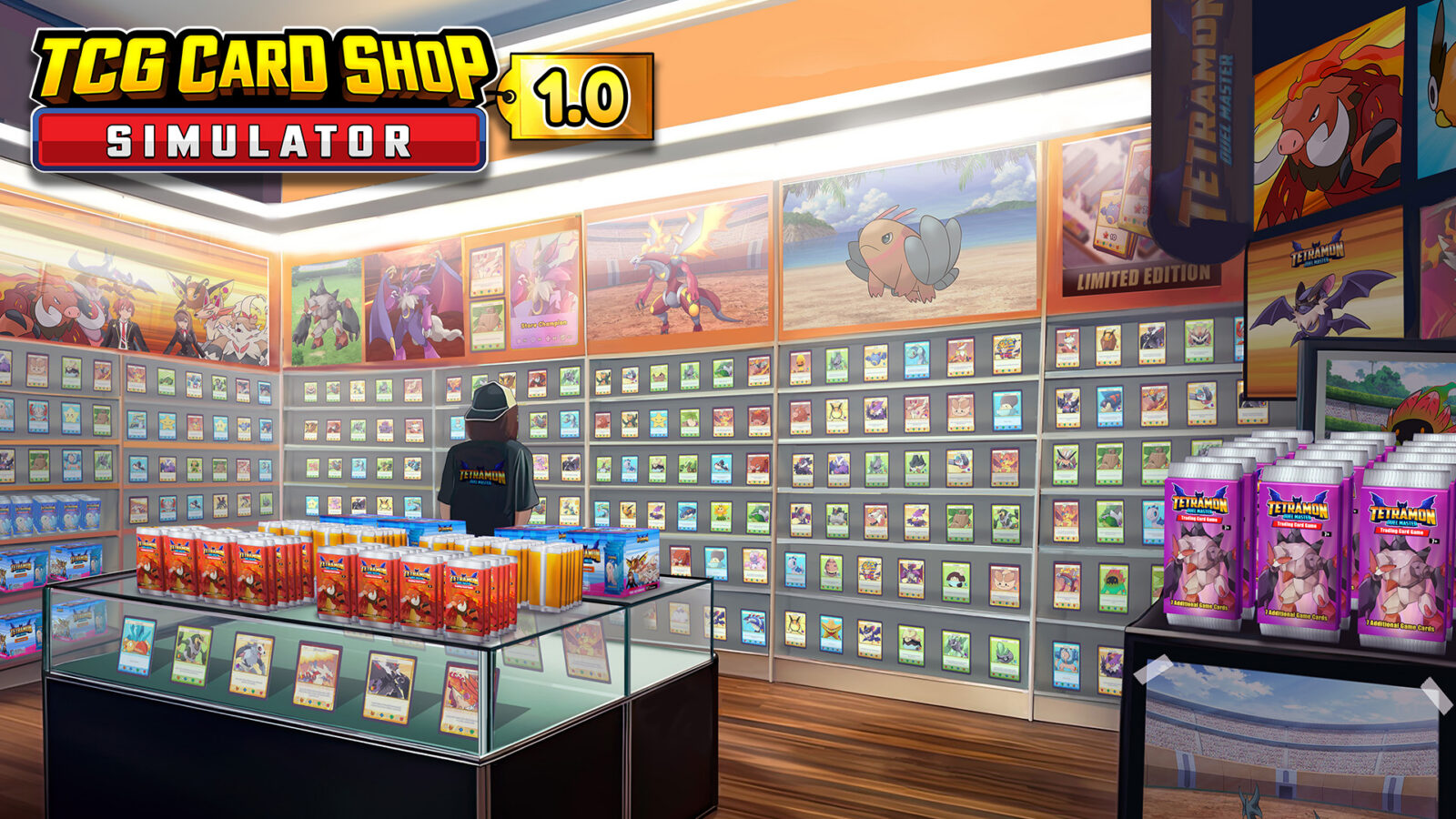
Guide complet d'installation du mod MTG pour TCG Card Shop Simulator
Apprenez à transformer votre boutique avec le mod MTG pour TCG Card Shop Simulator. Découvrez les étapes d'installation, les remplacements de textures et nos conseils de gestion dès aujourd'hui !
Publié:
Sommaire
La version de base du jeu à succès d'OPNeon Games offre une boucle de gameplay fantastique consistant à remplir des rayons et ouvrir des boosters, mais pour de nombreux vétérans, les cartes génériques manquent de cette nostalgie particulière. C'est exactement pourquoi le mod MTG pour TCG Card Shop Simulator est devenu l'un des ajouts les plus recherchés. En remplaçant les créatures fictives par des illustrations emblématiques de Magic: The Gathering, les joueurs peuvent enfin vivre leur rêve de gérer une boutique de jeux locale (LGS) dédiée au jeu de cartes à collectionner le plus célèbre au monde.
Si vous cherchez à moderniser votre boutique numérique, comprendre comment implémenter correctement le mod MTG pour TCG Card Shop Simulator est essentiel pour éviter les plantages ou les textures manquantes. Les retours de la communauté suggèrent que si le rendu visuel est incroyable, le processus d'installation nécessite une séquence d'étapes spécifique impliquant plusieurs outils préalables. Dans ce guide, nous détaillerons tout le processus de configuration, explorerons les fonctionnalités de cette refonte Magic et fournirons des conseils d'expert pour assurer la prospérité de votre empire MTG.
Pourquoi le mod Magic: The Gathering change tout
Pour de nombreux joueurs, l'attrait principal du mod MTG pour TCG Card Shop Simulator est l'immersion qu'il procure. Au lieu de vendre des "Tetramon", vous manipulez des sets légendaires, des Black Lotus et des symboles de mana familiers. Le mod ne se contente pas de changer le visage des cartes ; il remplace souvent l'esthétique entière de la boutique, y compris les tapis de jeu, les enseignes et l'art des boîtes.
Selon l'expérience des joueurs partagée sur les forums, la cohérence visuelle apportée par la marque MTG à l'extérieur comme à l'intérieur de la boutique crée un lien émotionnel beaucoup plus fort avec le jeu. Cela transforme un simulateur générique en une expérience de passionné. Cependant, comme il s'agit d'une refonte de textures plutôt que d'une fonctionnalité native, vous devez vous appuyer sur des plateformes tierces comme Nexus Mods et Thunderstore pour y parvenir.
Outils requis pour le modding
Avant de voir Jace ou Chandra sur vos étagères, vous avez besoin d'une base. Le mod MTG pour TCG Card Shop Simulator repose sur une structure qui permet au jeu de reconnaître et de charger des ressources personnalisées. D'après un guide d'installation populaire de la communauté, vous devez installer ces éléments dans un ordre très précis.
Exigence
Utilité
Source
BepInEx
Le framework principal pour le modding Unity ; requis pour presque tous les plugins.
Thunderstore / Nexus
More Card Expansions
Permet au jeu de gérer des données de cartes supplémentaires au-delà du set de base.
Nexus Mods
Texture Replacer
Le moteur qui remplace les textures génériques du jeu par des illustrations MTG.
Nexus Mods
MTG Texture Overhaul
Le pack de ressources contenant les illustrations et logos de Magic: The Gathering.
Nexus Mods (Pat steer)
Sauvegardez vos fichiers de sauvegarde
Avant toute installation, accédez aux fichiers locaux de votre jeu et sauvegardez vos données. Le modding peut parfois corrompre les sauvegardes si les prérequis sont mis à jour ou si les fichiers sont placés dans le mauvais répertoire.
Guide d'installation étape par étape
Installer le mod MTG pour TCG Card Shop Simulator ne se résume pas à un simple copier-coller. Vous devez suivre le cycle "Installer, Lancer, Quitter" pour vous assurer que le jeu génère les fichiers de configuration nécessaires.
1. Installation de BepInEx
Téléchargez d'abord le pack BepInEx préconfiguré. Localisez votre répertoire de jeu en faisant un clic droit sur TCG Card Shop Simulator dans Steam, sélectionnez "Gérer", puis "Parcourir les fichiers locaux". Copiez le contenu du dossier BepInEx directement dans le répertoire racine où se trouve TCG Card Shop Simulator.exe. Une fois copié, lancez le jeu une fois, puis quittez-le. Cette étape crée le dossier "plugins" dont vous aurez besoin plus tard.
2. Ajout des extensions de cartes
Téléchargez le mod "More Card Expansions". C'est crucial pour que le jeu reconnaisse la diversité des sets MTG. Placez les fichiers dans le dossier BepInEx/plugins. Lancez le jeu, appuyez sur F1 pour ouvrir le menu du mod et assurez-vous que les paramètres d'extension sont activés. Quittez le jeu à nouveau.
3. Configuration du Texture Replacer
Le Texture Replacer est l'outil le plus vital pour le mod MTG pour TCG Card Shop Simulator. Téléchargez les fichiers et placez-les dans le dossier plugins. Ce mod agit comme un "observateur en direct", ce qui signifie qu'il recherche des images personnalisées pour les superposer aux modèles par défaut du jeu. Lancez et quittez le jeu une fois de plus pour initialiser le remplaceur.
4. La refonte des textures MTG
Enfin, téléchargez le fichier Magic: The Gathering (souvent intitulé "MTG Card Overhaul"). Vous trouverez généralement deux dossiers principaux dans ce téléchargement. Copiez-les dans votre dossier plugins, en acceptant de remplacer les fichiers si nécessaire. Au prochain lancement, vos enseignes, boîtes de cartes et cartes individuelles devraient refléter l'univers Magic: The Gathering.
Conseils de gestion pour les passionnés de MTG
Une fois le mod MTG pour TCG Card Shop Simulator installé, vous devez gérer votre boutique efficacement pour vous offrir ces sets Magic haut de gamme. La communauté a identifié plusieurs stratégies clés qui diffèrent de l'approche classique du début de partie.
Le piège des tables de jeu
Dans la version actuelle du jeu, de nombreux joueurs signalent que les tables de jeu (où les PNJ jouent) peuvent nuire à vos profits de début de partie. Lorsqu'un client est assis à une table, il ne parcourt pas vos rayons. À moins que vous ne vendiez des cartes à l'unité très chères à ces tables, il est souvent plus rentable de les ranger et de se concentrer sur la vente de produits en gros volume jusqu'à ce que votre boutique soit assez grande.
Capacité des étagères et optimisation
Pour maximiser vos ventes de boosters et boîtes MTG, utilisez le bon mobilier. Différentes étagères ont des capacités différentes, et une plus grande capacité signifie que les clients peuvent acheter plus d'articles en une seule "action".
Type d'étagère
Niveau requis
Capacité de compartiment
Meilleur usage
Petit cabinet
Niveau 1
48
Vente de boosters en début de partie
Étagère standard
Niveau 1
32
Articles volumineux (à éviter pour les boosters)
Large étagère
Niveau 30
64
Optimisation de fin de partie
Comme le montre le tableau ci-dessus, la Large étagère est la référence pour tout propriétaire de boutique MTG sérieux. Passer à ces étagères au niveau 30 augmente considérablement l'efficacité de vos employés et le pouvoir d'achat de vos clients.
Gérer les clients "malodorants"
Rien ne gâche un tournoi Magic comme un manque d'hygiène. Dans le jeu, les clients malodorants émettent un nuage vert qui fait fuir les autres acheteurs. Les experts de la communauté recommandent de débloquer le Cleanser dans l'onglet des accessoires dès que possible. Bien que le modèle M100 soit bon marché (500 $), il nécessite deux pulvérisations par client. Passer au G500 ou au T1000 au niveau 18 est une priorité élevée, car ils gèrent les clients malodorants en un seul jet, les empêchant de passer outre vos défenses.
Comprendre les raretés des cartes et les cartes "Ghost"
Lorsque vous ouvrez des boosters avec le mod MTG pour TCG Card Shop Simulator actif, le plaisir de la chasse reste le même. Le mod fait correspondre le système de rareté interne du jeu aux équivalents MTG. Si vous traquez les cartes les plus rares (Ghost Cards), vous devez connaître les probabilités.
Boosters standards : 1 chance sur 1 000 d'obtenir une Ghost Card.
Boosters Destiny : 1 chance sur 500 d'obtenir une Ghost Card.
Ghost Foils : Ce sont les meilleures trouvailles, avec des probabilités aussi faibles que 1 sur 20 000 dans les boosters de base.
Conseil pour les chasseurs de succès
Si vous visez le succès "2 500 cartes uniques", ne vendez pas vos cartes rares (Full Arts ou EX Foils) en début de partie. Même si elles valent 5 000 $, ces cartes sont extrêmement difficiles à retrouver. Ne vendez les doublons qu'une fois que vous en avez sécurisé un exemplaire pour votre collection personnelle.
Dépannage des problèmes courants
Même avec une installation parfaite du mod MTG pour TCG Card Shop Simulator, les mises à jour du jeu de base sur Steam peuvent parfois casser certaines fonctionnalités. Si vos cartes apparaissent blanches ou que des textures manquent, suivez cette liste de vérification :
Vérifiez la compatibilité des versions : Assurez-vous que votre version de BepInEx correspond à la version actuelle du jeu (ex: 0.70.3).
Vérifiez les chemins de fichiers : Assurez-vous que les fichiers du mod ne sont pas imbriqués dans un dossier supplémentaire (ex: plugins/MTGMod/MTGMod/files est incorrect ; cela devrait être plugins/MTGMod/files).
Vérifiez le menu F1 : Appuyez sur F1 en jeu pour voir si les mods sont listés. Si un mod est en rouge, il a échoué à se charger.
Installation propre : Si rien ne fonctionne, supprimez le dossier BepInEx et le fichier doorstop_config.ini, puis recommencez le processus depuis l'étape 1.
Communauté et mises à jour futures
La communauté de modding pour ce jeu est incroyablement active. Bien que la refonte MTG soit populaire, des développeurs comme Genobear proposent également des "Real TCG Overhauls" incluant des cartes Pokémon et Yu-Gi-Oh. De nombreux joueurs choisissent de mélanger ces ressources pour créer une boutique "Multivers".
Gardez un œil sur Nexus Mods et les canaux Discord officiels pour les dernières mises à jour. À mesure qu'OPNeon Games ajoutera des fonctionnalités comme les employés et les extensions de boutique, les moddeurs mettront probablement à jour le mod MTG pour TCG Card Shop Simulator pour inclure de nouveaux cadres de cartes, des tapis de jeu et même des skins de PNJ personnalisés.
FAQ
Le mod MTG pour TCG Card Shop Simulator est-il gratuit ?
Oui, la grande majorité des mods pour ce jeu, y compris les remplacements de textures Magic: The Gathering, sont téléchargeables gratuitement sur des sites communautaires comme Nexus Mods et Thunderstore. Assurez-vous toujours de télécharger depuis des sources réputées pour protéger votre PC.
L'utilisation du mod MTG désactivera-t-elle mes succès Steam ?
En général, non. La plupart des mods pour TCG Card Shop Simulator ne désactivent pas les succès Steam. Vous pouvez toujours progresser vers la collection de 2 500 cartes uniques ou atteindre le niveau 100 de boutique avec les textures MTG actives.
Puis-je utiliser le mod MTG et le mod Pokémon en même temps ?
Techniquement, oui, mais cela nécessite une configuration manuelle. Étant donné que les deux mods essaient souvent de remplacer les mêmes textures "Tetramon", vous devrez décider quels sets de cartes remplacent quels objets en jeu. Certains packs "Real TCG Overhaul" sont conçus pour inclure plusieurs franchises simultanément afin d'éviter les conflits.
Que faire si mon jeu plante après l'installation du mod MTG pour TCG Card Shop Simulator ?
La cause la plus fréquente des plantages est l'omission des étapes "Lancer et Quitter" pendant l'installation. Le jeu doit générer les fichiers de configuration pour BepInEx et le Texture Replacer avant que les ressources MTG ne puissent être chargées. Si le jeu ne démarre pas, supprimez le dossier BepInEx de votre répertoire et tentez une installation propre en suivant scrupuleusement l'ordre mentionné dans ce guide.