Mod de MTG para TCG Card Shop Simulator: Guía completa de instalación
Aprende a transformar tu tienda con el mod de MTG para TCG Card Shop Simulator. ¡Descubre los pasos de instalación, la mejora de texturas y consejos de gestión de tienda hoy mismo!
Publicado:
Índice
La versión base del exitoso título de OPNeon Games ofrece un ciclo fantástico de reponer estanterías y abrir sobres, pero para muchos veteranos, las cartas genéricas carecen de esa nostalgia específica. Es precisamente por esto que el mod de MTG para TCG Card Shop Simulator se ha convertido en una de las adiciones más buscadas del juego. Al reemplazar las criaturas ficticias con el icónico arte de Magic: The Gathering, los jugadores finalmente pueden vivir el sueño de dirigir una tienda de juegos local (LGS) dedicada al juego de cartas coleccionables más famoso del mundo.
Si buscas renovar tu tienda digital, comprender cómo implementar correctamente el mod de MTG para TCG Card Shop Simulator es esencial para evitar cierres inesperados del juego o texturas faltantes. Los informes de la comunidad sugieren que, si bien la recompensa visual es inmensa, el proceso de instalación requiere una secuencia específica de pasos que involucra varias herramientas como requisito previo. En esta guía, desglosaremos todo el proceso de configuración, exploraremos las características de la renovación de Magic y brindaremos consejos de expertos sobre la gestión de la tienda para asegurar que tu imperio de MTG prospere.
Por qué el mod de Magic: The Gathering cambia el juego
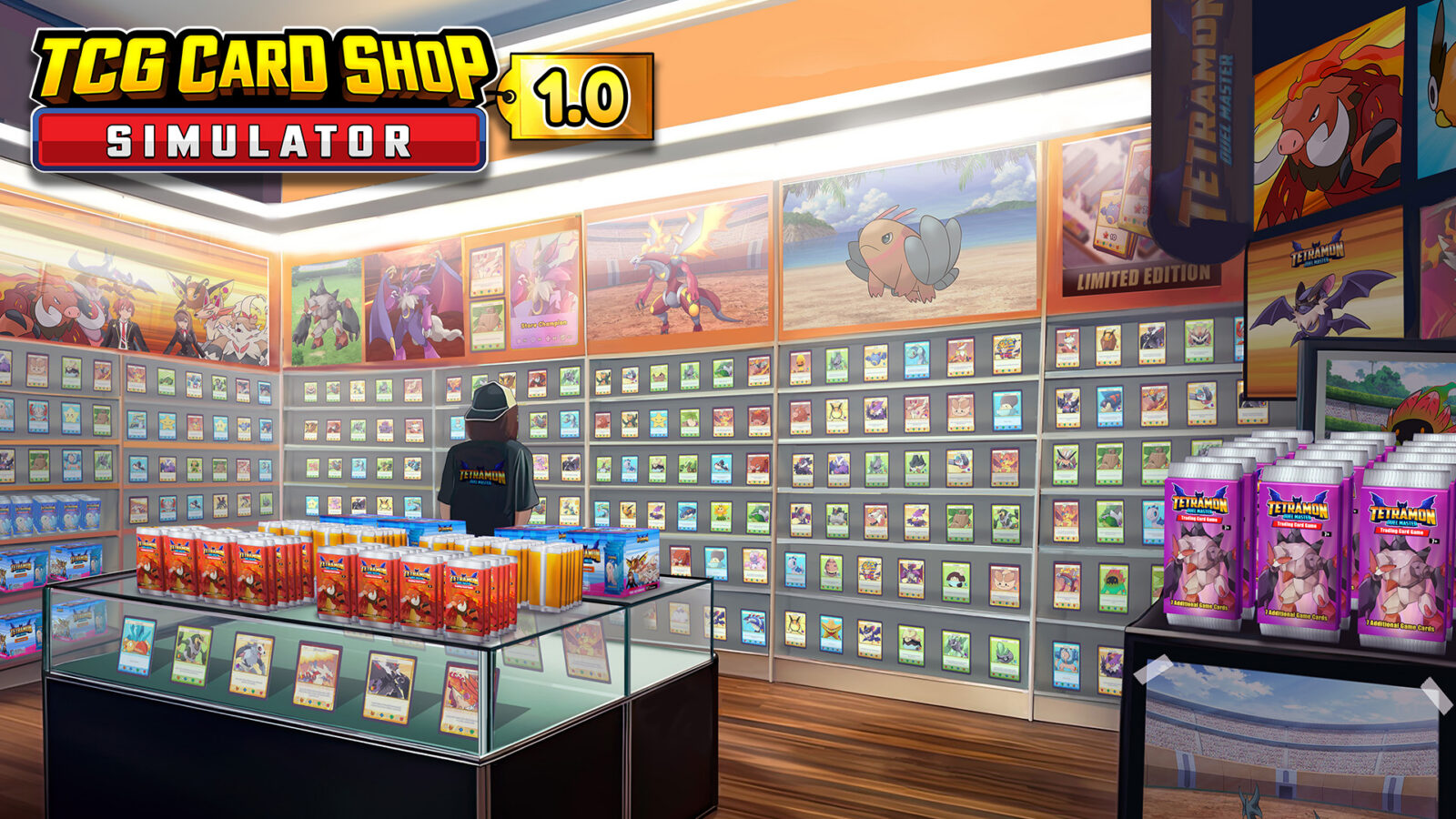
Para muchos jugadores, el principal atractivo del mod de MTG para TCG Card Shop Simulator es la inmersión que proporciona. En lugar de vender "Tetramon", estarás tratando con sets legendarios, Black Lotuses y símbolos de maná familiares. El mod no solo cambia las caras de las cartas; a menudo renueva toda la estética de la tienda, incluidos tapetes de juego, señalización y el arte de las cajas.
Según la experiencia de los jugadores compartida en los foros de la comunidad, la consistencia visual de ver la marca de MTG en el exterior e interior de la tienda crea una conexión emocional mucho más fuerte con el juego. Transforma un simulador genérico en una experiencia especializada para aficionados. Sin embargo, debido a que se trata de una renovación de texturas en lugar de una función nativa del juego, debes depender de plataformas de terceros como Nexus Mods y Thunderstore para realizar el trabajo.
Herramientas necesarias para instalar mods
Antes de que puedas ver a Jace o Chandra en tus estanterías, necesitas una base. El mod de MTG para TCG Card Shop Simulator se basa en un framework que permite al juego reconocer y cargar recursos personalizados. Según una popular guía de "Cómo instalar" de la comunidad, debes instalar estos elementos en un orden muy específico.
Requisito
Propósito
Tipo de fuente
BepInEx
El framework central para mods de Unity; requerido para casi todos los plugins.
Thunderstore / Nexus
More Card Expansions
Permite que el juego maneje datos de cartas adicionales más allá del set base.
Nexus Mods
Texture Replacer
El motor que intercambia las texturas genéricas del juego por arte específico de MTG.
Nexus Mods
MTG Texture Overhaul
El paquete de recursos real que contiene el arte y logotipos de Magic: The Gathering.
Nexus Mods (Pat steer)
Haz una copia de seguridad de tus archivos de guardado
Antes de intentar cualquier instalación, ve a los archivos locales de tu juego y haz una copia de seguridad de tus datos guardados. Instalar mods puede, en ocasiones, provocar la corrupción de las partidas guardadas si los requisitos previos se actualizan o si los archivos se colocan en el directorio incorrecto.
Guía de instalación paso a paso
Instalar el mod de MTG para TCG Card Shop Simulator no es tan simple como arrastrar y soltar una carpeta. Debes seguir el ciclo "Instalar, ejecutar, cerrar" para asegurarte de que el juego genere los archivos de configuración necesarios.
1. Instalación de BepInEx
Primero, descarga el paquete preconfigurado de BepInEx. Localiza el directorio de tu juego haciendo clic derecho en TCG Card Shop Simulator en Steam, seleccionando "Administrar" y luego "Ver archivos locales". Copia el contenido de la carpeta BepInEx directamente en el directorio raíz donde se encuentra TCG Card Shop Simulator.exe. Una vez copiado, inicia el juego una vez y luego ciérralo. Este paso crea la carpeta "plugins" que necesitarás más adelante.
2. Añadir expansiones de cartas
Descarga el mod "More Card Expansions". Esto es crucial para que el juego reconozca la diversa gama de sets de MTG. Coloca los archivos en la carpeta BepInEx/plugins. Inicia el juego, presiona F1 para abrir el menú del mod y asegúrate de que los ajustes de expansión estén habilitados. Cierra el juego de nuevo.
3. Configurar el Texture Replacer
El Texture Replacer es la herramienta más vital para el mod de MTG para TCG Card Shop Simulator. Descarga los archivos y colócalos en la carpeta plugins. Este mod actúa como un "observador en vivo", lo que significa que busca imágenes personalizadas para superponerlas sobre los modelos predeterminados del juego. Inicia y cierra el juego una vez más para inicializar el reemplazo.
4. El MTG Texture Overhaul
Finalmente, descarga el archivo de Magic: The Gathering (a menudo etiquetado como "MTG Card Overhaul"). Normalmente encontrarás dos carpetas principales dentro de esta descarga. Cópialas en tu carpeta plugins, sobrescribiendo cualquier aviso si es necesario. La próxima vez que inicies el juego, la señalización de tu tienda, las cajas de cartas y las cartas individuales deberían reflejar el tema de Magic: The Gathering.
Consejos de gestión de tienda para entusiastas de MTG
Una vez que hayas instalado con éxito el mod de MTG para TCG Card Shop Simulator, debes administrar tu tienda de manera efectiva para permitirte esos sets de Magic de gama alta. La comunidad ha identificado varias estrategias clave que difieren del enfoque de "sentido común" del inicio del juego.
La trampa de las mesas de juego
En la versión actual del juego, muchos jugadores informan que las mesas de cartas (donde los NPC juegan partidas) pueden perjudicar tus ganancias al principio. Cuando un cliente se sienta en una mesa, no está navegando por tus estanterías. A menos que estés vendiendo cartas individuales muy caras en la mesa, a menudo es más rentable guardar las mesas y centrarse en las ventas de productos de alto volumen hasta que tu tienda sea lo suficientemente grande como para manejar el flujo de clientes.
Capacidad y optimización de estanterías
Para maximizar tus ventas de sobres y cajas de MTG, necesitas usar el mobiliario adecuado. Diferentes estanterías tienen capacidades distintas, y una mayor capacidad significa que los clientes pueden comprar más artículos en una sola "acción".
Tipo de estantería
Nivel de desbloqueo
Capacidad del compartimento
Mejor caso de uso
Gabinete pequeño
Nivel 1
48
Ventas de sobres al inicio
Estantería estándar
Nivel 1
32
Artículos más voluminosos (evitar para sobres)
Estantería ancha
Nivel 30
64
Optimización en etapas avanzadas
Como se muestra en la tabla anterior, la Estantería ancha es el estándar de oro para cualquier dueño de tienda de MTG serio. Cambiar a estas en el nivel 30 aumenta significativamente la eficiencia de tus reponedores y el poder adquisitivo de tus clientes.
Gestionar a los clientes "apestosos"
Nada arruina un torneo de Magic como la falta de higiene. En el juego, los clientes malolientes emiten una nube verde que ahuyenta a otros compradores, lo que genera una pérdida de ingresos. Los expertos de la comunidad recomiendan desbloquear el Limpiador en la pestaña de accesorios tan pronto como sea posible. Aunque el modelo M100 es barato ($500), requiere dos chorros por cliente. Actualizar al G500 o T1000 en el nivel 18 es una alta prioridad, ya que estos manejan a los clientes malolientes con una sola pasada, evitando que se cuelen más allá de tus defensas.
Entender las rarezas de las cartas y las Cartas Fantasma
Al abrir sobres con el mod de MTG para TCG Card Shop Simulator activo, la emoción de la búsqueda sigue siendo la misma. El mod asigna el sistema de rareza interna del juego a sus equivalentes en MTG. Si estás buscando las cartas más raras del juego (Cartas Fantasma), necesitas conocer las probabilidades.
Sobres estándar: 1 entre 1,000 de probabilidad de una Carta Fantasma.
Sobres de Destino: 1 entre 500 de probabilidad de una Carta Fantasma.
Ghost Foils (Fantasma metalizadas): Estos son los premios definitivos, con probabilidades tan bajas como 1 entre 20,000 en sobres base.
Consejo para cazadores de logros
Si aspiras al logro de "2,500 cartas únicas", no vendas tus cartas raras (Full Arts o EX Foils) al principio del juego. Incluso si valen $5,000, estas cartas son extremadamente difíciles de encontrar de nuevo. Vende duplicados solo una vez que hayas asegurado una para tu carpeta personal.
Solución de problemas comunes con mods
Incluso con una instalación perfecta del mod de MTG para TCG Card Shop Simulator, las actualizaciones del juego base en Steam a veces pueden romper la funcionalidad. Si tus cartas aparecen blancas o faltan texturas, sigue esta lista de verificación de solución de problemas:
Comprobar compatibilidad de versión: Asegúrate de que tu versión de BepInEx coincida con la compilación actual del juego (por ejemplo, 0.70.3).
Verificar rutas de archivo: Asegúrate de que los archivos del mod no estén anidados dentro de una carpeta extra (por ejemplo, plugins/MTGMod/MTGMod/files es incorrecto; debería ser plugins/MTGMod/files).
Verificar menú F1: Presiona F1 dentro del juego para ver si los mods están listados. Si un mod aparece en rojo, no se cargó.
Instalación limpia: Si todo lo demás falla, elimina la carpeta BepInEx y el archivo doorstop_config.ini, luego comienza el proceso desde el primer paso.
Comunidad y futuras actualizaciones
La comunidad de modding para este juego es increíblemente activa. Si bien la renovación de MTG es popular, desarrolladores como Genobear también ofrecen "Real TCG Overhauls" que incluyen cartas de Pokémon y Yu-Gi-Oh. Muchos jugadores eligen combinar estos recursos para crear una tienda del "Multiverso".
Mantente atento a Nexus Mods y a los canales oficiales de Discord para conocer las últimas actualizaciones. A medida que el desarrollador, OPNeon Games, añade más funciones como empleados y expansiones de tienda, es probable que los modders actualicen el mod de MTG para TCG Card Shop Simulator para incluir nuevos marcos de cartas, tapetes de juego e incluso skins personalizadas para NPC.
Preguntas frecuentes (FAQ)
¿El mod de MTG para TCG Card Shop Simulator es gratuito?
Sí, la gran mayoría de los mods para este juego, incluidas las renovaciones de texturas de Magic: The Gathering, son de descarga gratuita desde sitios comunitarios como Nexus Mods y Thunderstore. Asegúrate siempre de descargar desde fuentes confiables para proteger tu PC.
¿El uso del mod de MTG desactivará mis logros de Steam?
Generalmente, no. La mayoría de los mods para TCG Card Shop Simulator no desactivan los logros de Steam. Todavía puedes trabajar para coleccionar 2,500 cartas únicas o alcanzar el nivel de tienda 100 mientras las texturas de MTG estén activas.
¿Puedo usar el mod de MTG y el mod de Pokémon al mismo tiempo?
Técnicamente, sí, pero requiere una configuración manual. Dado que ambos mods suelen intentar reemplazar las mismas texturas de "Tetramon", deberás decidir qué sets de cartas reemplazan a qué artículos del juego. Algunos paquetes de mods "Real TCG Overhaul" están diseñados para incluir varias franquicias simultáneamente para evitar conflictos.
¿Qué debo hacer si mi juego se cierra tras instalar el mod de MTG para TCG Card Shop Simulator?
La causa más común de los cierres es omitir los pasos de "Ejecutar y cerrar" durante la instalación. El juego necesita generar archivos de configuración para BepInEx y el Texture Replacer antes de que los recursos de MTG puedan cargarse. Si el juego no inicia, elimina la carpeta BepInEx de tu directorio e intenta una instalación limpia siguiendo el orden específico mencionado en esta guía.