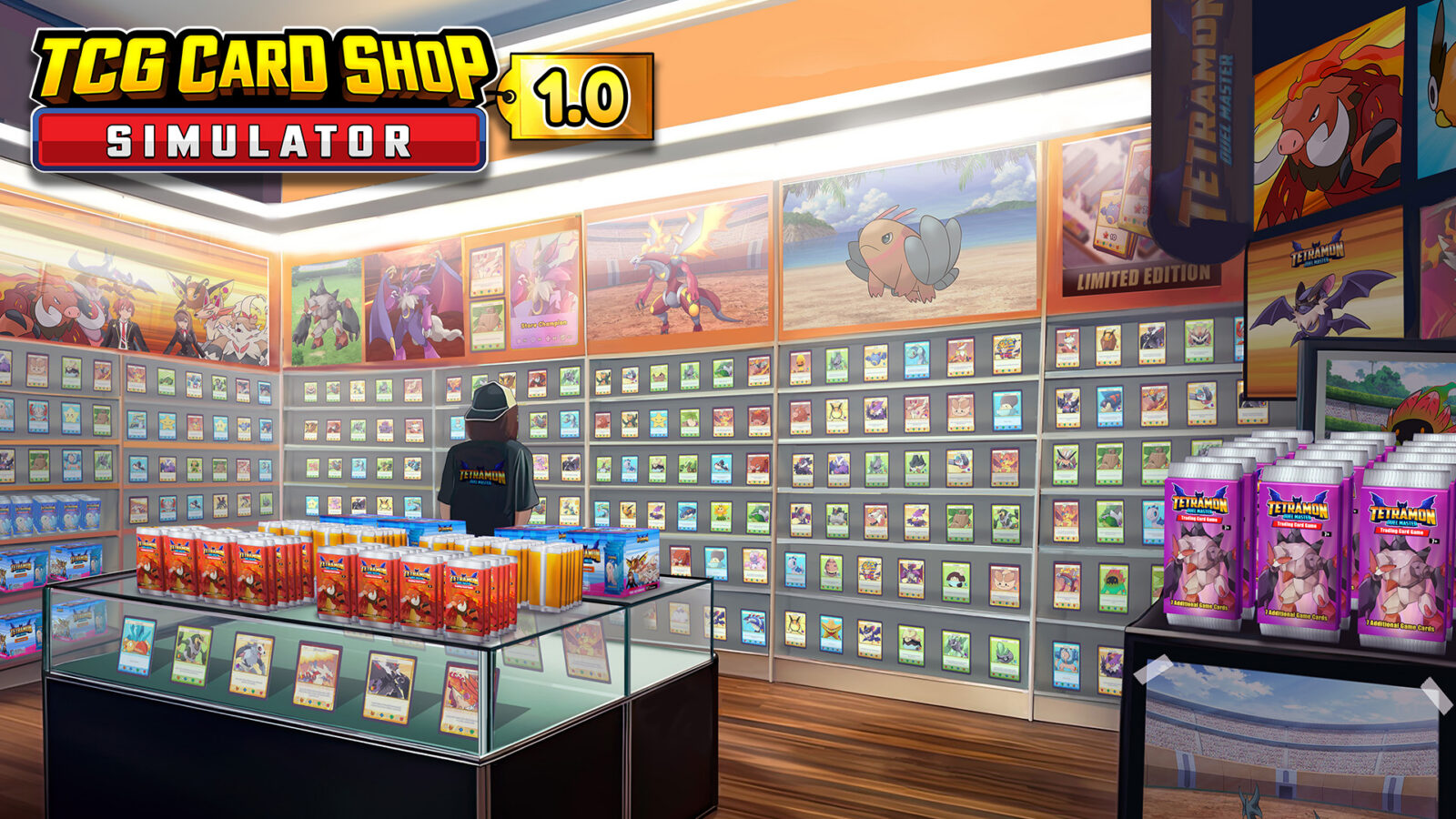
Guide de suppression de sauvegarde pour TCG Card Shop Simulator : Étapes complètes
Apprenez à effectuer correctement la suppression d'une sauvegarde dans TCG Card Shop Simulator. Trouvez l'emplacement de vos fichiers de sauvegarde, gérez vos emplacements de backup et corrigez les problèmes de synchronisation courants.
Publié:
Sommaire
Gérer votre boutique numérique dans le jeu à succès d'OPNeon Games nécessite une planification minutieuse, mais parfois, un nouveau départ est le seul moyen d'optimiser vos marges bénéficiaires. Que vous cherchiez à renommer votre boutique ou à effacer une ancienne progression, savoir comment exécuter une procédure de suppression de sauvegarde pour TCG Card Shop Simulator est essentiel pour tout gestionnaire de boutique sérieux. Étant donné que le jeu limite actuellement les joueurs à trois emplacements de sauvegarde manuelle, la gestion de vos données devient une nécessité technique à mesure que votre boutique s'agrandit et que votre collection de cartes s'étoffe.
Si vous avez rencontré une sauvegarde corrompue ou si vous souhaitez simplement essayer une nouvelle stratégie sans les erreurs du « client malodorant » de votre première partie, vous avez peut-être remarqué qu'il n'y a pas de bouton « Supprimer » évident dans le menu principal. Ce guide fournit une analyse complète du processus de suppression de sauvegarde pour TCG Card Shop Simulator, incluant les chemins d'accès exacts aux fichiers, les considérations liées au Steam Cloud et l'impact des récentes mises à jour sur la gestion des données. En suivant ces étapes, vous pouvez vous assurer que vos fichiers locaux et vos sauvegardes cloud restent synchronisés pendant que vous vous préparez pour votre prochaine ouverture de boosters.
Localiser vos données de sauvegarde sur Windows
Avant de pouvoir effectuer une suppression de sauvegarde pour TCG Card Shop Simulator, vous devez d'abord trouver où le jeu stocke ses fichiers JSON. Contrairement à de nombreux jeux Steam qui stockent les données dans le dossier « SteamApps », ce simulateur suit la norme moderne consistant à utiliser le répertoire AppData. Ce dossier est masqué par défaut dans Windows, ce qui entraîne souvent de la confusion lorsque les joueurs tentent de gérer manuellement leurs fichiers.
Pour accéder au dossier de sauvegarde, vous devez naviguer vers le chemin suivant :
C:\Users\[VotreNomUtilisateur]\AppData\LocalLow\OPNeonGames\Card Shop Simulator
Raccourci d'accès rapide
Vous pouvez accéder rapidement à ce dossier en appuyant sur Win + R sur votre clavier, en tapant %USERPROFILE%\AppData\LocalLow\OPNeonGames\Card Shop Simulator, puis en appuyant sur Entrée. Cela évite d'avoir à activer manuellement les dossiers masqués dans l'Explorateur de fichiers.
Comprendre la structure des fichiers de sauvegarde
Une fois dans le répertoire, vous verrez plusieurs fichiers se terminant par .json. Selon les rapports de la communauté et les notes des développeurs, chaque fichier correspond à un emplacement de sauvegarde spécifique dans le jeu. Comprendre quel fichier correspond à quoi est la première étape pour éviter de supprimer accidentellement votre boutique principale.
Nom du fichier
Description de l'emplacement
Fonction
Release0.json
Emplacement de sauvegarde automatique
Mis à jour automatiquement par le jeu toutes les quelques minutes.
Release1.json
Emplacement manuel 1
Le premier emplacement visible dans le menu « Charger partie ».
Release2.json
Emplacement manuel 2
Le deuxième emplacement de sauvegarde manuel.
Release3.json
Emplacement manuel 3
Le troisième emplacement de sauvegarde manuel.
Comment effectuer une suppression de sauvegarde dans TCG Card Shop Simulator
Effectuer manuellement une suppression de sauvegarde pour TCG Card Shop Simulator demande plus que simplement appuyer sur la touche Supprimer. Comme le jeu utilise le Steam Cloud, supprimer simplement un fichier local peut entraîner une « restauration » par Steam lors de votre prochain lancement. Pour effacer définitivement une sauvegarde, suivez le processus structuré ci-dessous.
Suppression manuelle étape par étape
Désactivez le Steam Cloud : Faites un clic droit sur TCG Card Shop Simulator dans votre bibliothèque Steam, sélectionnez Propriétés, et désactivez « Steam Cloud » sous l'onglet Général.
Naviguez vers le dossier : Utilisez le chemin %USERPROFILE% mentionné ci-dessus pour ouvrir le répertoire de sauvegarde.
Identifiez la cible : Déterminez quel emplacement vous souhaitez effacer (par exemple, Release2.json pour le deuxième emplacement).
Supprimez le fichier : Faites un clic droit sur le fichier et sélectionnez Supprimer.
Lancez le jeu : Démarrez le jeu pour vérifier que l'emplacement apparaît désormais comme « Vide » ou « Nouvelle partie ».
Réactivez le Cloud (Optionnel) : Une fois que vous avez démarré une nouvelle sauvegarde ou confirmé la suppression, vous pouvez réactiver le Steam Cloud. Steam vous demandera probablement si vous souhaitez télécharger vos « nouveaux » fichiers locaux vers le cloud ; choisissez « Télécharger vers le Steam Cloud ».
La complication de la mise à jour 0.49
Il est important de noter un mécanisme spécifique introduit avec la mise à jour 0.49. D'après les expériences des joueurs partagées sur les forums de la communauté Steam, le jeu dispose désormais d'un système de sauvegarde automatique. Lorsque vous chargez une sauvegarde manuelle, le jeu peut automatiquement copier votre sauvegarde automatique dans les emplacements manuels vides pour éviter toute perte de données accidentelle. Cela signifie que même après une suppression de sauvegarde pour TCG Card Shop Simulator, vous pourriez voir l'emplacement se remplir à nouveau avec une copie de votre progression actuelle. Pour vraiment « réinitialiser », vous devez souvent écraser l'emplacement avec une toute nouvelle partie.
Pourquoi les joueurs choisissent-ils de réinitialiser leur progression ?
Bien qu'il puisse sembler contre-intuitif de supprimer des heures de progression, il existe plusieurs raisons stratégiques pour lesquelles un joueur chercherait une solution de suppression de sauvegarde pour TCG Card Shop Simulator. L'économie du jeu est finement équilibrée, et les décisions prises en début de partie concernant l'agencement de la boutique et le recrutement des employés peuvent avoir des effets durables.
1. Corriger les erreurs financières du début de partie
Aux premiers niveaux (1-15), de nombreux joueurs font l'erreur d'acheter trop de tables de jeu ou d'embaucher des employés coûteux trop tôt. Comme indiqué dans les guides des joueurs vétérans, avoir des tables de jeu dans votre boutique peut en réalité diminuer vos profits, car les clients passent du temps à jouer au lieu d'acheter des articles à forte marge comme les boîtes de boosters. Si vous avez bloqué votre économie en vous développant trop sans assez de liquidités pour payer les factures, une réinitialisation totale est souvent plus rapide que d'essayer de se remettre d'un solde négatif.
2. Nommage et image de marque de la boutique
Actuellement, le jeu ne propose pas de menu simple en jeu pour renommer une boutique existante. Si vous avez décidé que « Ma Boutique » n'est pas assez accrocheur et que vous souhaitez changer de nom pour quelque chose de plus professionnel, vous devrez démarrer une nouvelle sauvegarde.
3. Résolution des conflits de mods
De nombreux joueurs utilisent le « Pokemon Mod » ou d'autres mods de remplacement de cartes. Comme le montrent les vidéos de dépannage de la communauté, basculer entre des mods ou revenir au jeu de base (Tetramon) peut parfois corrompre les données de sauvegarde ou entraîner des problèmes visuels. Une suppression de sauvegarde pour TCG Card Shop Simulator est fréquemment l'étape finale d'une « installation propre » pour garantir qu'aucun reste de mod n'interfère avec les nouvelles mises à jour du jeu.
Raison de la suppression
Impact
Action recommandée
Blocage économique
Élevé
Supprimer la sauvegarde et privilégier les étagères aux tables.
Corruption par mod
Critique
Supprimer tous les fichiers .json et réinstaller le jeu.
Renommer la boutique
Faible
Supprimer le Release.json spécifique et recommencer.
Chasse aux succès
Moyen
Garder des copies de sauvegarde ; ne pas supprimer si proche des 2500 cartes uniques.
Gestion du Steam Cloud et sauvegardes manquantes
Parfois, le problème n'est pas de devoir supprimer une sauvegarde, mais plutôt d'en retrouver une qui a disparu. Si votre suppression de sauvegarde pour TCG Card Shop Simulator a mal tourné, ou si une erreur de synchronisation s'est produite, vous pouvez utiliser les outils internes de Steam pour récupérer les versions précédentes de votre boutique.
Récupérer des données via Steam Cloud
Si vous avez accidentellement supprimé un fichier, vous pouvez souvent trouver une sauvegarde sur les serveurs Steam.
Allez sur le site du support Steam et naviguez vers Mon compte > Données liées à votre compte Steam > Steam Cloud.
Trouvez TCG Card Shop Simulator dans la liste.
Cliquez sur « Afficher les fichiers » pour voir toutes les données .json synchronisées.
Téléchargez la version qui correspond à l'horodatage précédant votre suppression.
Renommez-la en ReleaseX.json et replacez-la dans le dossier LocalLow.
Écrasement des données
Si vous commencez une nouvelle partie dans un emplacement qui contenait précédemment une sauvegarde, les nouvelles données écraseront immédiatement l'ancien fichier dans le cloud. Sauvegardez toujours votre dossier LocalLow vers un emplacement séparé (comme votre Bureau) avant d'expérimenter avec la suppression de fichiers.
Conseils stratégiques pour votre nouvelle sauvegarde
Une fois que vous avez terminé avec succès la suppression de sauvegarde pour TCG Card Shop Simulator et que vous êtes prêt à repartir à zéro, utilisez ces conseils de « niveau expert » pour vous assurer que votre seconde boutique soit plus prospère que la première :
Évitez les tables au début : Ne placez pas de tables de jeu ou de tables de démonstration tant que vous n'avez pas un revenu stable provenant des étagères. Les tables occupent de l'espace et du temps client sans fournir de revenus immédiats significatifs.
Priorisez la capacité des étagères : Utilisez les petites armoires (capacité 48) jusqu'au niveau 30, puis passez aux larges étagères (capacité 64). Évitez les étagères de base qui ne contiennent que 32 articles, car elles entraînent des actions de « réapprovisionnement » plus fréquentes de la part des clients, ce qui nuit à la note de votre magasin.
La machine à nettoyer est cruciale : Investissez dans le Nettoyeur (M100 ou G500) dès que possible. Les clients malodorants font fuir les autres, entraînant des pertes de profit massives en milieu de partie.
Gestion des employés : Ne mettez pas vos premiers employés à la caisse. Ils sont notoirement lents par rapport au joueur. Mettez-les plutôt au réapprovisionnement afin que vous puissiez vous concentrer sur l'encaissement rapide des clients pour augmenter le taux d'apparition quotidien.
Gestion des sauvegardes pour les chasseurs de succès
Pour les joueurs visant le succès des « 2500 cartes uniques », une suppression de sauvegarde pour TCG Card Shop Simulator devrait être un dernier recours. Votre collection de cartes est liée à votre fichier de sauvegarde spécifique. Si vous supprimez votre sauvegarde, vous perdez votre progression vers les collections « Ghost Card » et « Foil Art ».
Si vous devez redémarrer pour des raisons économiques mais que vous souhaitez conserver votre progression dans la collection de cartes, envisagez de copier votre fichier ReleaseX.json dans un dossier de sauvegarde sécurisé. Cela vous permet d'« archiver » votre collection pendant que vous expérimentez de nouveaux agencements de boutique dans un nouvel emplacement de sauvegarde. Selon les données de la communauté, les chances d'obtenir une Ghost Foil sont de 1 sur 20 000 dans les paquets standards ; perdre une sauvegarde contenant l'une de ces cartes est un revers majeur pour tout collectionneur.
Conclusion
Maîtriser le processus de suppression de sauvegarde pour TCG Card Shop Simulator vous donne un contrôle ultime sur votre expérience de jeu. Que vous nettoyiez le désordre d'anciennes expériences ou que vous répariez un plantage lié à un mod, savoir naviguer dans le dossier AppData et gérer la synchronisation Steam Cloud est une compétence vitale. N'oubliez pas de toujours sauvegarder vos fichiers avant de supprimer quoi que ce soit, et gardez un œil sur les notes de mise à jour, car OPNeon Games continue de mettre à jour le comportement des emplacements de sauvegarde et des sauvegardes automatiques pendant la phase d'accès anticipé.
FAQ : Gestion des sauvegardes dans TCG Card Shop Simulator
Comment supprimer un emplacement de sauvegarde spécifique dans TCG Card Shop Simulator ?
Pour effectuer une suppression de sauvegarde pour TCG Card Shop Simulator pour un emplacement spécifique, vous devez naviguer vers C:\Users\[NomUtilisateur]\AppData\LocalLow\OPNeonGames\Card Shop Simulator. Identifiez le fichier Release1.json (Emplacement 1), Release2.json (Emplacement 2) ou Release3.json (Emplacement 3) et supprimez-le manuellement pendant que le Steam Cloud est désactivé.
Pourquoi ma sauvegarde supprimée revient-elle ?
Cela est généralement dû à la synchronisation Steam Cloud ou à la fonction de sauvegarde automatique de la mise à jour 0.49. Si le jeu détecte un emplacement vide, il peut y copier votre sauvegarde automatique actuelle. Pour éviter cela, désactivez le Steam Cloud avant de supprimer le fichier et lancez immédiatement une « Nouvelle partie » dans cet emplacement pour écraser l'espace vide.
Où se trouve l'emplacement des fichiers de sauvegarde pour TCG Card Shop Simulator ?
Les fichiers de sauvegarde se trouvent dans le dossier LocalLow. Le chemin complet est %USERPROFILE%\AppData\LocalLow\OPNeonGames\Card Shop Simulator. Vous devrez activer les « Éléments masqués » dans l'Explorateur de fichiers Windows pour voir le dossier AppData manuellement.
Puis-je renommer ma boutique sans supprimer ma sauvegarde ?
Actuellement, il n'existe aucune fonctionnalité officielle en jeu pour renommer votre boutique une fois qu'elle a été créée. La plupart des joueurs constatent qu'ils doivent effectuer une suppression de sauvegarde pour TCG Card Shop Simulator et démarrer une nouvelle partie s'ils souhaitent changer l'image de marque de leur boutique, bien que certains utilisateurs avancés tentent de modifier directement le fichier .json (ce qui n'est pas recommandé sans sauvegarde préalable).