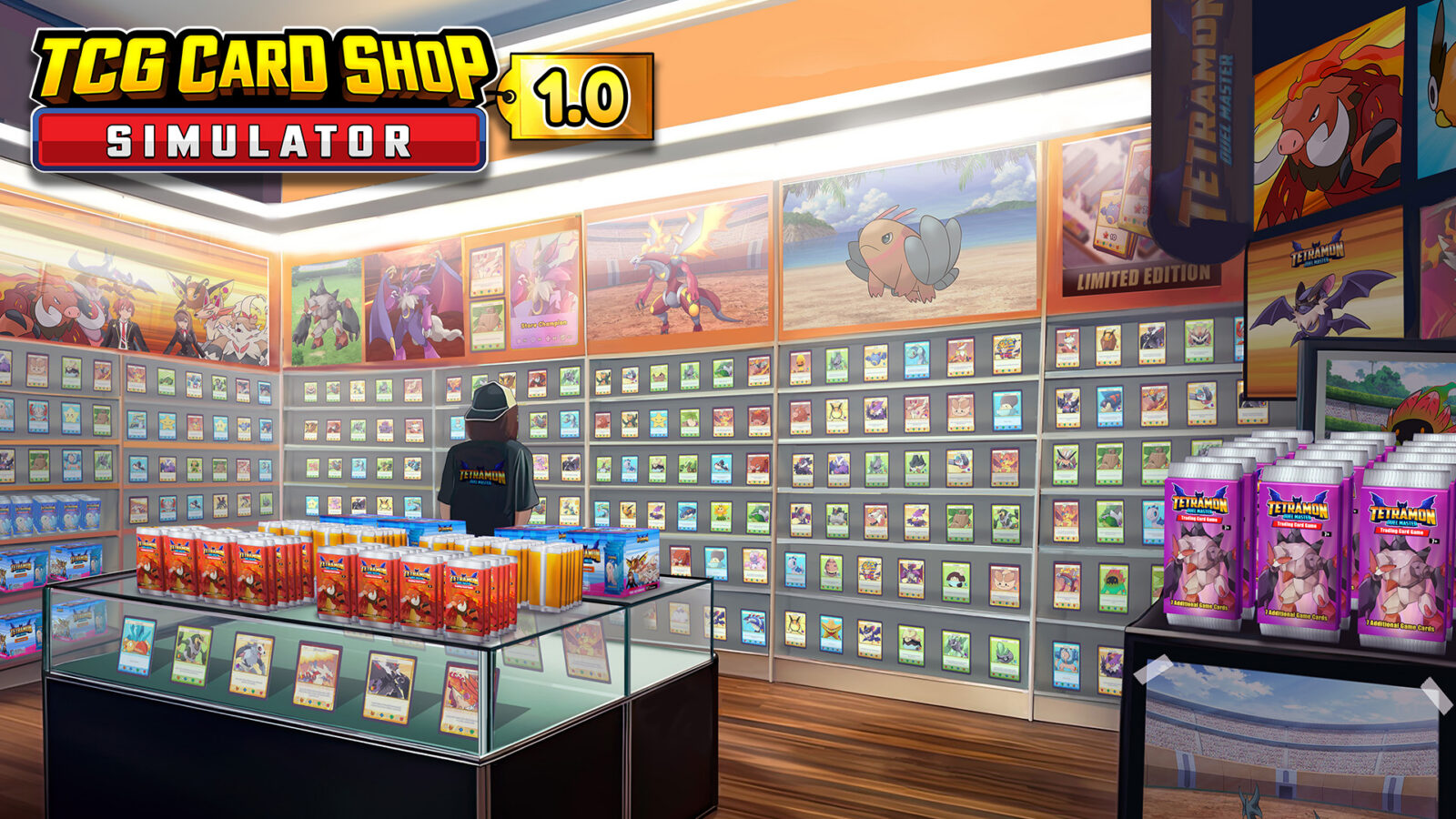
TCG Card Shop Simulator: Anleitung zum Löschen von Spielständen
Erfahren Sie, wie Sie in TCG Card Shop Simulator Spielstände korrekt löschen. Finden Sie den Speicherort Ihrer Dateien, verwalten Sie Backup-Slots und beheben Sie häufige Synchronisationsprobleme.
Veröffentlicht:
Inhaltsverzeichnis
Die Verwaltung Ihres digitalen Ladens im Hit von OPNeon Games erfordert eine sorgfältige Planung, aber manchmal ist ein Neuanfang der einzige Weg, um Ihre Gewinnmargen zu optimieren. Egal, ob Sie Ihren Laden umbenennen oder alten Fortschritt löschen möchten: Zu wissen, wie man einen TCG Card Shop Simulator Spielstand löscht, ist für jeden ambitionierten Ladenbesitzer unerlässlich. Da das Spiel derzeit auf drei manuelle Speicherplätze begrenzt ist, wird die Verwaltung Ihres Datenvolumens zu einer technischen Notwendigkeit, während Ihr Laden expandiert und Ihre Kartensammlung wächst.
Wenn Sie auf einen fehlerhaften Spielstand gestoßen sind oder einfach eine neue Strategie ausprobieren möchten, ohne die „stinkenden Kunden“-Fehler Ihres ersten Durchlaufs zu wiederholen, haben Sie vielleicht bemerkt, dass es im Hauptmenü keine prominente „Löschen“-Schaltfläche gibt. Dieser Leitfaden bietet eine umfassende Aufschlüsselung des Prozesses zum Löschen eines TCG Card Shop Simulator Spielstands, einschließlich der genauen Dateipfade, Überlegungen zur Steam Cloud und der Auswirkungen kürzlicher Patches auf die Datenverwaltung. Indem Sie diese Schritte befolgen, stellen Sie sicher, dass Ihre lokalen Dateien und Cloud-Backups synchron bleiben, während Sie sich auf das Öffnen Ihrer nächsten großen Booster-Box vorbereiten.
Speicherort Ihrer Spieldaten unter Windows finden
Bevor Sie einen TCG Card Shop Simulator Spielstand löschen können, müssen Sie zunächst herausfinden, wo das Spiel seine JSON-Dateien speichert. Im Gegensatz zu vielen Steam-Spielen, die ihre Daten im „SteamApps“-Ordner ablegen, folgt dieser Simulator dem modernen Standard und nutzt das AppData-Verzeichnis. Dieser Ordner ist unter Windows standardmäßig ausgeblendet, was oft zu Verwirrung führt, wenn Spieler versuchen, ihre Dateien manuell zu verwalten.
Um auf den Speicherordner zuzugreifen, navigieren Sie zu folgendem Pfad:
C:\Users\[IhrBenutzername]\AppData\LocalLow\OPNeonGames\Card Shop Simulator
Schnellzugriff
Sie können schnell zu diesem Ordner springen, indem Sie Win + R auf Ihrer Tastatur drücken, %USERPROFILE%\AppData\LocalLow\OPNeonGames\Card Shop Simulator eingeben und die Eingabetaste drücken. Dadurch müssen Sie keine versteckten Ordner manuell im Datei-Explorer aktivieren.
Die Struktur der Speicherdateien verstehen
Sobald Sie sich im Verzeichnis befinden, sehen Sie mehrere Dateien, die auf .json enden. Laut Community-Berichten und Entwicklernotizen entspricht jede Datei einem bestimmten Speicherplatz im Spiel. Zu verstehen, welche Datei welcher Slot ist, ist der erste Schritt, um das versehentliche Löschen Ihres Hauptladens zu vermeiden.
Dateiname
Slot-Beschreibung
Funktion
Release0.json
Auto-Save Slot
Wird vom Spiel alle paar Minuten automatisch aktualisiert.
Release1.json
Manueller Slot 1
Der erste Speicherplatz im Menü „Spiel laden“.
Release2.json
Manueller Slot 2
Der zweite manuelle Speicherplatz.
Release3.json
Manueller Slot 3
Der dritte manuelle Speicherplatz.
So löschen Sie einen TCG Card Shop Simulator Spielstand
Das manuelle Durchführen eines TCG Card Shop Simulator Spielstand-Löschvorgangs erfordert mehr als nur das Drücken der Entf-Taste. Da das Spiel die Steam Cloud nutzt, könnte das bloße Löschen einer lokalen Datei dazu führen, dass Steam die Datei beim nächsten Start des Spiels einfach „wiederherstellt“. Um einen Spielstand dauerhaft zu löschen, befolgen Sie den unten beschriebenen strukturierten Prozess.
Schritt-für-Schritt-Anleitung zur manuellen Löschung
Steam Cloud deaktivieren: Rechtsklicken Sie auf TCG Card Shop Simulator in Ihrer Steam-Bibliothek, wählen Sie Eigenschaften und schalten Sie unter dem Reiter „Allgemein“ die „Steam Cloud“ aus.
Zum Ordner navigieren: Verwenden Sie den oben genannten %USERPROFILE%-Pfad, um das Speicherverzeichnis zu öffnen.
Das Ziel identifizieren: Bestimmen Sie, welchen Slot Sie leeren möchten (z. B. Release2.json für den zweiten Slot).
Datei löschen: Rechtsklicken Sie auf die Datei und wählen Sie „Löschen“.
Spiel starten: Starten Sie das Spiel, um sicherzustellen, dass der Slot nun als „Leer“ oder „Neues Spiel“ angezeigt wird.
Cloud wieder aktivieren (Optional): Sobald Sie ein neues Spiel begonnen oder die Löschung bestätigt haben, können Sie die Steam Cloud wieder einschalten. Steam wird Sie wahrscheinlich fragen, ob Sie Ihre „neuen“ lokalen Dateien in die Cloud hochladen möchten; wählen Sie „In die Steam Cloud hochladen“.
Die Komplikation mit Patch 0.49
Es ist wichtig, eine spezifische Mechanik zu beachten, die mit Patch 0.49 eingeführt wurde. Basierend auf den Spielerfahrungen, die in den Steam Community-Foren geteilt wurden, verfügt das Spiel nun über ein automatisches Backup-System. Wenn Sie einen manuellen Spielstand laden, kopiert das Spiel möglicherweise automatisch Ihren Auto-Save in leere manuelle Slots, um versehentlichen Datenverlust zu verhindern. Das bedeutet, dass ein Slot selbst nach dem Löschen eines TCG Card Shop Simulator Spielstands wieder mit einer Kopie Ihres aktuellen Fortschritts gefüllt sein könnte. Um wirklich „zurückzusetzen“, müssen Sie den Slot oft mit einem brandneuen Spiel überschreiben.
Warum Spieler ihren Fortschritt zurücksetzen
Auch wenn es kontraintuitiv erscheinen mag, stundenlangen Fortschritt zu löschen, gibt es mehrere strategische Gründe, warum ein Spieler nach einer Lösung zum Löschen eines TCG Card Shop Simulator Spielstands sucht. Die Wirtschaft des Spiels ist eng ausbalanciert, und Entscheidungen im frühen Spielverlauf bezüglich Ladenlayout und Personaleinstellung können langanhaltende Auswirkungen haben.
1. Finanzielle Fehler im frühen Spiel korrigieren
In den frühen Leveln (1-15) machen viele Spieler den Fehler, zu viele Kartentische zu kaufen oder zu früh teure Mitarbeiter einzustellen. Wie in Veteranen-Guides angemerkt, können Kartentische in Ihrem Laden den Gewinn tatsächlich verringern, da Kunden Zeit mit Spielen verbringen, anstatt margenstarke Artikel wie Booster-Boxen zu kaufen. Wenn Sie Ihre Wirtschaft durch zu starke Expansion ohne genug liquide Mittel zur Begleichung der Rechnungen „soft-locked“ haben, ist ein kompletter Neustart oft schneller, als zu versuchen, sich von einem negativen Kontostand zu erholen.
2. Laden-Namensgebung und Branding
Derzeit bietet das Spiel kein einfaches Menü im Spiel, um einen bestehenden Laden umzubenennen. Wenn Sie beschlossen haben, dass „Mein Kartenladen“ nicht eingängig genug ist und Sie zu etwas Professionellerem wechseln möchten, müssen Sie eine neue Speicherdatei beginnen.
3. Auflösung von Mod-Konflikten
Viele Spieler verwenden den „Pokemon Mod“ oder andere Kartenersatz-Mods. Wie in Community-Troubleshooting-Videos gezeigt, kann das Wechseln zwischen Mods oder die Rückkehr zum Basisspiel (Tetramon) manchmal Spieldaten beschädigen oder zu grafischen Fehlern führen. Das Löschen eines TCG Card Shop Simulator Spielstands ist häufig der letzte Schritt einer „sauberen Neuinstallation“, um sicherzustellen, dass keine Mod-Reste neue Spiel-Updates stören.
Grund für die Löschung
Auswirkung
Empfohlene Aktion
Wirtschaftlicher Soft-lock
Hoch
Spielstand löschen und Fokus auf Regale statt Tische.
Mod-Beschädigung
Kritisch
Alle .json-Dateien löschen und Spiel neu installieren.
Laden umbenennen
Gering
Spezifische Release.json löschen und neu starten.
Erfolge jagen
Mittel
Backups behalten; nicht löschen, wenn nah an 2500 einzigartigen Karten.
Steam Cloud und fehlende Spielstände verwalten
Manchmal besteht das Problem nicht darin, einen Spielstand löschen zu müssen, sondern einen zu finden, der verschwunden ist. Wenn Ihr TCG Card Shop Simulator Spielstand-Löschvorgang schiefgelaufen ist oder ein Synchronisationsfehler aufgetreten ist, können Sie die internen Tools von Steam verwenden, um frühere Versionen Ihres Ladens wiederherzustellen.
Daten über die Steam Cloud wiederherstellen
Falls Sie versehentlich eine Datei gelöscht haben, finden Sie oft ein Backup auf den Steam-Servern.
Gehen Sie auf die Steam-Support-Website und navigieren Sie zu Mein Account > Daten zu Ihrem Steam-Account > Steam Cloud.
Finden Sie TCG Card Shop Simulator in der Liste.
Klicken Sie auf „Dateien anzeigen“, um alle synchronisierten .json-Daten zu sehen.
Laden Sie die Version herunter, die dem Zeitstempel vor Ihrer Löschung entspricht.
Benennen Sie sie in ReleaseX.json um und legen Sie sie zurück in den LocalLow-Ordner.
Daten überschreiben
Wenn Sie ein neues Spiel in einem Slot beginnen, der zuvor einen Spielstand enthielt, werden die neuen Daten sofort die alte Datei in der Cloud überschreiben. Sichern Sie immer Ihren LocalLow-Ordner an einem separaten Ort (z. B. auf Ihrem Desktop), bevor Sie mit dem Löschen von Dateien experimentieren.
Strategische Tipps für Ihren neuen Spielstand
Sobald Sie das Löschen Ihres TCG Card Shop Simulator Spielstands erfolgreich abgeschlossen haben und bereit für einen Neuanfang sind, nutzen Sie diese „Profi“-Erkenntnisse, um sicherzustellen, dass Ihr zweiter Laden erfolgreicher wird als der erste:
Vermeiden Sie frühe Tische: Platzieren Sie keine Kartentische oder Spieltische, bis Sie ein stetiges Einkommen aus den Regalen haben. Tische verbrauchen Platz und Kundenzeit, ohne signifikante sofortige Einnahmen zu generieren.
Priorisieren Sie Regal-Kapazität: Nutzen Sie kleine Schränke (Kapazität 48) bis Level 30, danach wechseln Sie zu breiten Regalen (Kapazität 64). Vermeiden Sie einfache Regale, die nur 32 Artikel fassen, da dies zu häufigeren „leeres Regal“-Aktionen der Kunden führt, was Ihr Laden-Rating verschlechtert.
Die Stink-Maschine ist der Schlüssel: Investieren Sie so schnell wie möglich in den Reiniger (M100 oder G500). Stinkende Kunden verscheuchen andere, was zu massiven Gewinnverlusten im mittleren Spielverlauf führt.
Mitarbeiter-Management: Setzen Sie Ihre ersten Mitarbeiter nicht an die Kasse. Sie sind im Vergleich zum Spieler notorisch langsam. Setzen Sie sie stattdessen auf das Auffüllen von Waren, damit Sie sich darauf konzentrieren können, Kunden schnell zu bedienen, um die tägliche Spawn-Rate zu erhöhen.
Speicherverwaltung für Erfolgsjäger
Für Spieler, die auf den Erfolg „2500 Einzigartige Karten“ abzielen, sollte das Löschen eines TCG Card Shop Simulator Spielstands nur der letzte Ausweg sein. Ihre Kartensammlung ist an Ihren spezifischen Spielstand gebunden. Wenn Sie Ihren Spielstand löschen, verlieren Sie Ihren Fortschritt bei den Ghost Card- und Foil Art-Sammlungen.
Wenn Sie aus wirtschaftlichen Gründen neu starten müssen, aber Ihren Kartensammlungsfortschritt behalten möchten, ziehen Sie in Erwägung, Ihre ReleaseX.json-Datei in einen sicheren Backup-Ordner zu kopieren. Dies ermöglicht es Ihnen, Ihre Sammlung zu „archivieren“, während Sie mit neuen Ladenlayouts in einem frischen Slot experimentieren. Laut Community-Daten liegt die Wahrscheinlichkeit, eine Ghost Foil zu ziehen, bei 1 zu 20.000 in Standard-Packs; einen Spielstand mit einer dieser Karten zu verlieren, ist ein herber Rückschlag für jeden Sammler.
Fazit
Die Beherrschung des TCG Card Shop Simulator Spielstand-Löschprozesses gibt Ihnen die ultimative Kontrolle über Ihr Spielerlebnis. Egal, ob Sie den Ballast alter Experimente loswerden oder einen Mod-bedingten Absturz beheben: Zu wissen, wie man durch den AppData-Ordner navigiert und die Steam Cloud-Synchronisation verwaltet, ist eine unverzichtbare Fähigkeit. Denken Sie daran, immer Backups Ihrer Dateien zu erstellen, bevor Sie etwas löschen, und behalten Sie die Patch-Notes im Auge, da OPNeon Games das Verhalten von Speicherplätzen und Auto-Backups während der Early-Access-Phase kontinuierlich aktualisiert.
Wie lösche ich einen bestimmten Speicherplatz in TCG Card Shop Simulator?
Um einen TCG Card Shop Simulator Spielstand für einen bestimmten Slot zu löschen, müssen Sie zu C:\Users\[Benutzername]\AppData\LocalLow\OPNeonGames\Card Shop Simulator navigieren. Identifizieren Sie die Datei Release1.json (Slot 1), Release2.json (Slot 2) oder Release3.json (Slot 3) und löschen Sie diese manuell bei deaktivierter Steam Cloud.
Warum kommt mein gelöschter Spielstand immer wieder zurück?
Dies liegt normalerweise an der Steam Cloud-Synchronisation oder der automatischen Backup-Funktion von Patch 0.49. Wenn das Spiel einen leeren Slot erkennt, kopiert es möglicherweise Ihren aktuellen Auto-Save hinein. Um dies zu verhindern, deaktivieren Sie die Steam Cloud vor dem Löschen der Datei und starten Sie sofort ein „Neues Spiel“ in diesem Slot, um den leeren Raum zu überschreiben.
Wo befindet sich der Speicherort für TCG Card Shop Simulator?
Die Speicherdateien befinden sich im Ordner LocalLow. Der vollständige Pfad lautet %USERPROFILE%\AppData\LocalLow\OPNeonGames\Card Shop Simulator. Sie müssen „Ausgeblendete Elemente“ im Windows Datei-Explorer aktivieren, um den AppData-Ordner manuell zu sehen.
Kann ich meinen Laden umbenennen, ohne den Spielstand zu löschen?
Derzeit gibt es keine offizielle Funktion im Spiel, um Ihren Laden nach der Erstellung umzubenennen. Die meisten Spieler stellen fest, dass sie einen TCG Card Shop Simulator Spielstand löschen und ein neues Spiel beginnen müssen, wenn sie das Branding ihres Ladens ändern möchten, obwohl einige fortgeschrittene Benutzer versuchen, die .json-Datei direkt zu bearbeiten (was ohne Backup nicht empfohlen wird).