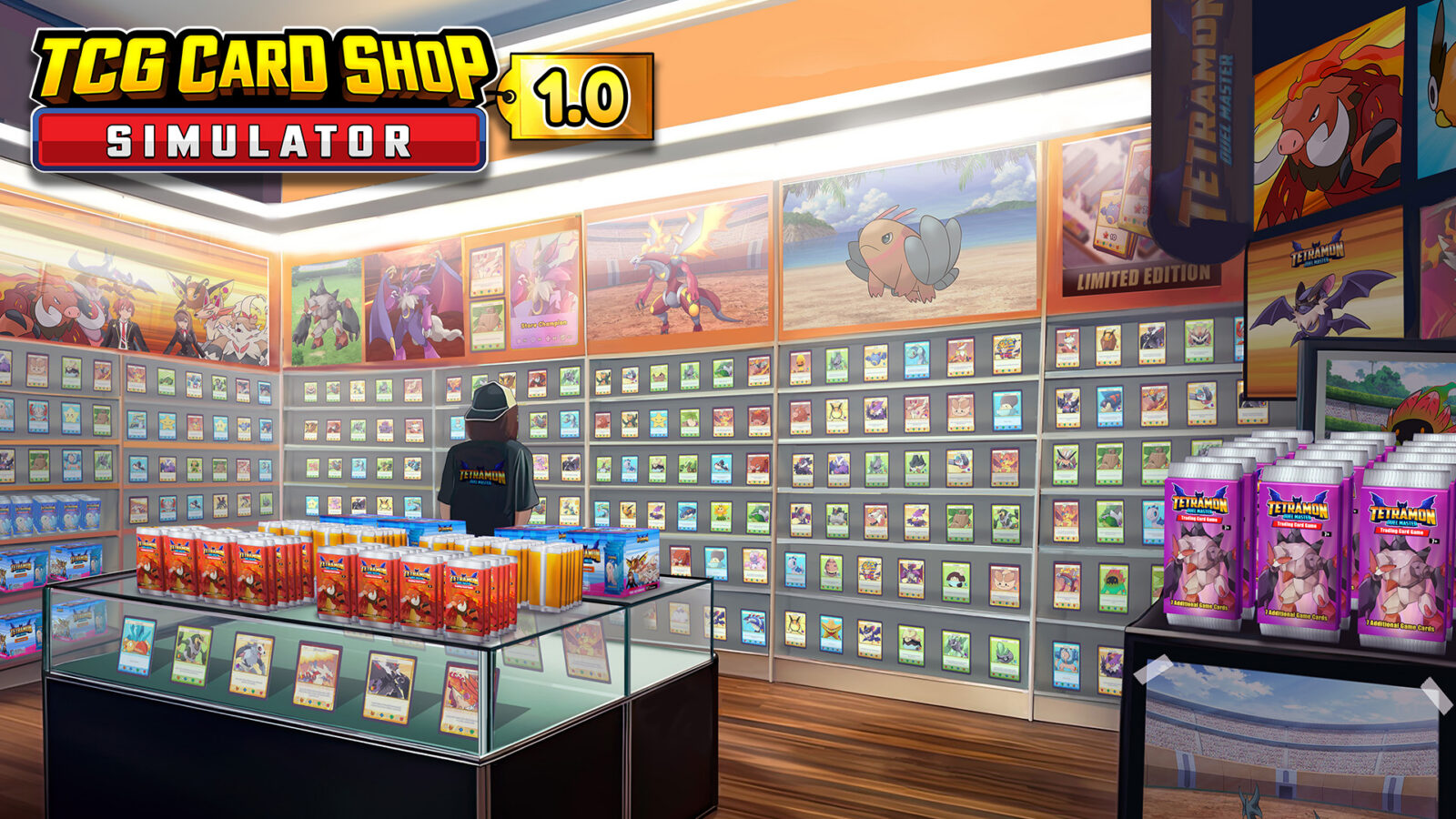
Haben Sie Probleme mit abstürzenden Pokemon-Mods im TCG Card Shop Simulator? Folgen Sie unserem Experten-Leitfaden zur Fehlerbehebung und Stabilisierung Ihres Spiels.
Veröffentlicht:
Inhaltsverzeichnis
Das Management des eigenen Ladens im TCG Card Shop Simulator ist eine fesselnde Erfahrung, aber Stabilitätsprobleme können den Spaß schnell in Frust verwandeln. Wenn Sie mit abstürzenden Pokemon-Mods im TCG Card Shop Simulator zu kämpfen haben, sind Sie in der Community definitiv nicht allein. Egal, ob Sie versuchen, die Ästhetik Ihrer Karten zu überarbeiten oder benutzerdefinierte Mechaniken hinzuzufügen – diese Fehler resultieren meist aus Kompatibilitätslücken oder einer fehlerhaften Installationsreihenfolge.
In dieser Anleitung führen wir Sie durch die wesentlichen Schritte zur Fehlerbehebung Ihrer Spieldateien, zur Optimierung Ihres Systems und zur Sicherstellung, dass Ihre Mods reibungslos und ohne unerwartete Abstürze laufen.
Die Ursachen für mod-bedingte Abstürze verstehen
Wenn Sie Modifikationen von Drittanbietern integrieren, kann die Spiel-Engine Schwierigkeiten haben, externe Assets zu verarbeiten. Viele Spieler berichten, dass Abstürze der Pokemon-Mods im TCG Card Shop Simulator unmittelbar nach dem Laden eines Spielstands oder beim Öffnen der Shop-Oberfläche im Spiel auftreten. Normalerweise liegt das daran, dass die Mod-Dateien mit der Dateistruktur des Basisspiels oder veralteten BepInEx-Konfigurationen kollidieren.
Häufige Fehlerquellen
Versionskonflikt: Die Mod wurde für eine ältere Version des Spiels erstellt.
Fehlende Abhängigkeiten: Sie haben die Mod installiert, aber die erforderlichen BepInEx-Plugins nicht aktualisiert.
Fehlerhafte Dateipfade: Dateien wurden im falschen Verzeichnis abgelegt, was verhindert, dass das Spiel sie korrekt lädt.
Ursache
Wahrscheinliches Symptom
Priorität der Fehlerbehebung
Beschädigte BepInEx-Dateien
Spiel hängt beim Start
Hoch
Mod-Konflikt
Absturz beim Laden des Spielstands
Hoch
Unzureichender RAM/CPU
Ruckler gefolgt von Absturz
Mittel
Veraltete Mod
Texturfehler/Absturz
Niedrig
Schritt-für-Schritt-Installation: So machen Sie es richtig
Um häufige Fallstricke zu vermeiden, ist es entscheidend, einem sauberen Installationsprozess zu folgen. Laut erfahrenen Spielern ist die manuelle Installation oft zuverlässiger als automatisierte Tools, wenn wiederkehrende Probleme auftreten. Besuchen Sie immer die offizielle TCG Card Shop Simulator Steam-Seite, um sich über aktuelle Updates zu informieren, die den Umgang des Spiels mit externen Daten geändert haben könnten.
Protokoll für eine saubere Installation
Sicherung Ihres Spielstands: Bevor Sie Dateien ändern, suchen Sie Ihren Save-Ordner und erstellen Sie eine Sicherheitskopie an einem anderen Ort auf Ihrer Festplatte.
BepInEx korrekt verwenden: Stellen Sie sicher, dass Sie das neueste BepInEx-Release im Hauptverzeichnis des Spiels installiert haben.
Korrekte Platzierung im Verzeichnis: Entpacken Sie die Mod-Dateien direkt in den Ordner BepInEx/plugins. Verschachteln Sie Ordner nicht unnötig, da das Spiel die Unterverzeichnisse sonst möglicherweise nicht erkennt.
Überprüfen Sie das F1-Menü
Drücken Sie nach dem Starten des Spiels die F1-Taste. Wenn die BepInEx-Konsole nicht erscheint, ist Ihr Kern-Mod-Manager nicht korrekt installiert. Dies ist der erste Anlaufpunkt bei der Fehlersuche nach Abstürzen.
Optimierung Ihres PCs für gemoddetes Gameplay
Manchmal ist das Spiel nicht wirklich "kaputt", sondern überfordert lediglich die aktuelle Kapazität Ihres Systems. Hintergrundanwendungen können wertvolle Ressourcen verbrauchen, was dazu führt, dass das Spiel stockt und schließlich abstürzt, wenn es versucht, schwere gemoddete Texturen zu laden.
Optimierung von Hintergrundaufgaben
Ressourcenintensive Prozesse beenden: Öffnen Sie den Task-Manager (Strg + Umschalt + Esc) und beenden Sie Anwendungen mit hoher Auslastung wie Webbrowser oder Videobearbeitungssoftware.
Autostart-Apps einschränken: Gehen Sie im Task-Manager auf den Reiter "Autostart" und deaktivieren Sie Programme, die Sie nicht sofort nach dem Hochfahren des PCs benötigen.
Systemkonfiguration: Fortgeschrittene Benutzer können über die Systemkonfiguration die maximale Anzahl der Prozessoren für die ausführbare Spieldatei festlegen, um sicherzustellen, dass das Spiel während ressourcenintensiver Ladebildschirme Priorität hat.
Optimierungsaufgabe
Auswirkung auf Stabilität
Schwierigkeit
Hintergrund-Apps schließen
Hoch
Einfach
BepInEx aktualisieren
Hoch
Mittel
Prozessorgruppe anpassen
Mittel
Fortgeschritten
Spielintegrität überprüfen
Kritisch
Einfach
Fehlerbehebung bei von der Community gemeldeten Problemen
Community-Berichte deuten darauf hin, dass viele Installationen scheitern, weil "zusätzliche Dateien" übersehen werden, die oft in den Mod-Beschreibungen aufgeführt sind. Wenn Sie einen Hinweis sehen, dass eine Mod spezifische Abhängigkeiten benötigt, ist deren Installation nicht optional – sie ist eine Voraussetzung für die Spielstabilität.
Wenn Sie derzeit mit abstürzenden Pokemon-Mods im TCG Card Shop Simulator konfrontiert sind, versuchen Sie, über Steam die Funktion "Dateien auf Fehler überprüfen" auszuführen. Klicken Sie mit der rechten Maustaste auf das Spiel in Ihrer Bibliothek, navigieren Sie zu Eigenschaften > Installierte Dateien und klicken Sie auf Dateien auf Fehler überprüfen. Dadurch werden alle Kerndateien des Spiels ersetzt, die während des Modding-Prozesses versehentlich überschrieben oder beschädigt wurden.
Mod-Konflikte effektiv verwalten
Wenn Sie mehrere Mods installiert haben, kann es schwierig sein, den Übeltäter zu identifizieren. Die beste Methode ist, alle Dateien aus dem plugins-Ordner zu verschieben und sie einzeln wieder hinzuzufügen.
Isolieren: Verschieben Sie alle Ihre Mod-Dateien in einen temporären Ordner auf Ihrem Desktop.
Testen: Starten Sie das Spiel ohne Mods, um zu bestätigen, dass die "Vanilla"-Umgebung stabil ist.
Wiedereinführen: Fügen Sie die Mods nacheinander wieder in das Spielverzeichnis ein und starten Sie das Spiel nach jedem Hinzufügen, um zu sehen, ob der Absturz erneut auftritt.
Durch diese "Teile-und-herrsche"-Methode können Sie genau bestimmen, welche Mod den Fehler verursacht. Meistens sind Textur-Overhaul-Mods aufgrund der hohen VRAM-Auslastung die häufigsten Verursacher.
Häufig gestellte Fragen
Warum stürzt mein Spiel sofort nach der Installation einer neuen Mod ab?
Dies liegt in der Regel an einem Kompatibilitätsproblem oder einer fehlenden Abhängigkeit. Stellen Sie sicher, dass Sie die neueste Version von BepInEx verwenden, und überprüfen Sie die Anforderungen der Mod auf der Originalseite, um sicherzustellen, dass Sie keine Voraussetzung übersprungen haben.
Kann ich Abstürze der Pokemon-Mods beheben, indem ich meinen Cache leere?
Ja, das Leeren Ihres temporären Caches und das Überprüfen der Spieldateien über Steam kann helfen, verbleibende beschädigte Daten zu entfernen, die oft zu Abstürzen beim Start führen.
Gibt es spezifische Mods, die immer Abstürze verursachen?
Im Allgemeinen sind hochauflösende Texturpakete oder Mods, die komplexe benutzerdefinierte Mechaniken hinzufügen, anfälliger für Abstürze. Lesen Sie immer den Reiter "Posts" oder "Bugs" auf der Download-Seite der Mod, um zu sehen, ob andere Benutzer ähnliche Probleme melden.
Woher weiß ich, ob meine Mods korrekt installiert sind?
Drücken Sie die F1-Taste, nachdem das Spiel das Hauptmenü geladen hat. Wenn ein Konsolenfenster erscheint, ist BepInEx aktiv. Wenn Ihre spezifische Mod in diesem Menü aufgeführt ist, wurde sie vom Spiel erfolgreich erkannt.