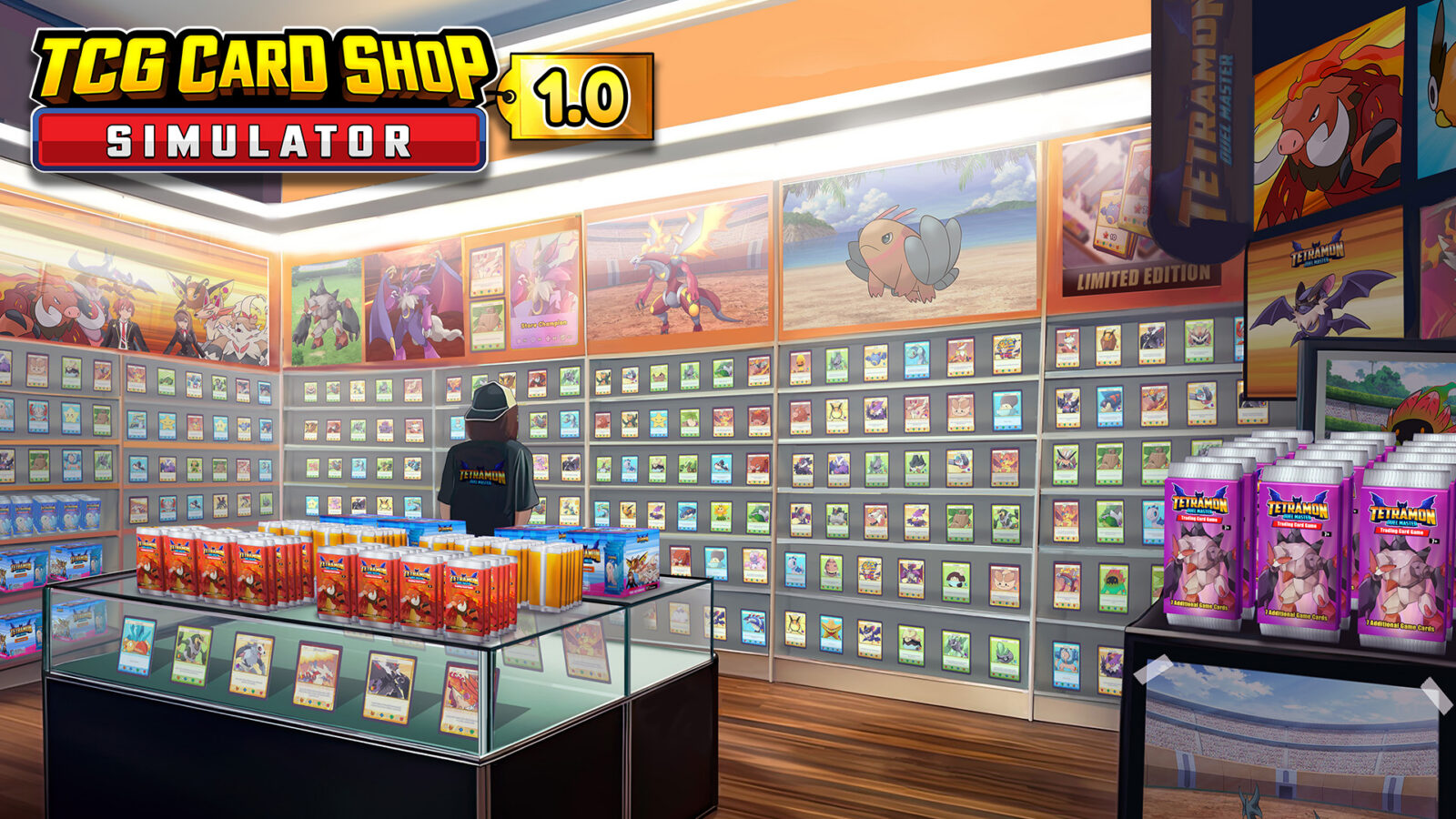
TCG Card Shop Simulator: So öffnen Sie Packs schneller & sparen Zeit
Erfahren Sie, wie Sie den TCG Card Shop Simulator Mod zum schnelleren Öffnen von Packs nutzen, um Ihr Gameplay zu optimieren, Öffnungen zu automatisieren und die Effizienz Ihres Ladens zu maximieren.
Veröffentlicht:
Inhaltsverzeichnis
Meistern Sie die Kunst der Effizienz im TCG Card Shop Simulator
Sind Sie es leid, stundenlang repetitive Animationen anzusehen, während Sie versuchen, Ihren Laden aufzufüllen? Wenn Ihr Shop wächst, kann der manuelle Prozess des Öffnens von Hunderten von Kartenpackungen schnell zum größten Engpass für Ihren Fortschritt werden. Glücklicherweise ist das Erlernen der Verwendung von TCG Card Shop Simulator Mods zum schnelleren Öffnen von Packs der ultimative Game-Changer für Ladenbesitzer auf hohem Niveau, die ihren Arbeitsablauf optimieren möchten.
Durch die Implementierung dieser von der Community entwickelten Tools können Sie eine mühsame, zeitfressende Aufgabe in einen rationalisierten Prozess verwandeln, der Sekunden statt Minuten dauert. Dieser Leitfaden zeigt Ihnen genau, wie Sie diese Modifikationen nutzen können, um Ihre Regale gefüllt zu halten und Ihren Fokus dort zu lassen, wo er wirklich hingehört: bei der Verwaltung Ihres boomenden Geschäfts auf Steam.
Den Bedarf an Geschwindigkeit verstehen: Warum sollte man das Öffnen von Packs modden?
In der Vanilla-Version des Spiels ist die Animation zum Öffnen der Packs anfangs charmant, aber es fehlt ihr an der Skalierbarkeit, die für einen erstklassigen Kartenladen erforderlich ist. Sobald Sie beginnen, massive Mengen an Inventar zu verarbeiten, wirken die Zeitkosten für das Öffnen jedes einzelnen Packs wie eine direkte Belastung Ihrer potenziellen Gewinnmargen.
Community-Berichte heben immer wieder hervor, dass erfahrene Spieler häufig zu gemoddeten Clients wechseln, um diese Animationsverzögerungen zu umgehen. Ohne diese Optimierungen sind Sie darauf beschränkt, wie schnell Sie klicken können, was selten mit den Anforderungen eines Ladens im Late-Game Schritt hält.
Vergleich: Vanilla vs. Modifizierte Öffnungsgeschwindigkeit
Funktion
Vanilla-Spiel
Mit "Fast Pack Opening" Mod
Animationsdauer
Standard (Langsam)
Konfigurierbar (Sofort bis 100-fache Geschwindigkeit)
Batch-Öffnen
Keine (Eins nach dem anderen)
Automatisch (In der Hand wartend)
Inventarbeschränkungen
Niedrig (Standard)
Bis zu 1.024 Packs
Benutzerinteraktion
Ständiges Klicken
Umschaltbare Automatisierung
Maximieren Sie Ihren Durchsatz
Stellen Sie Ihr "Held Pack Limit" (Limit der gehaltenen Packs) immer auf das erlaubte Maximum (1.024) ein, um die Anzahl der Wege zwischen Ihren Lagerboxen und der Öffnungsstation zu reduzieren.
Ihre Mod-Umgebung sicher einrichten
Bevor Sie schnellere Öffnungen genießen können, benötigen Sie das richtige Framework. Alle modernen Pack-Speed-Mods basieren auf dem BepInEx Plugin-Framework. Wenn Sie neu im Modding sind, befolgen Sie diese Schritte, um eine stabile Installation zu gewährleisten.
Schritt-für-Schritt Installationsprozess
BepInEx herunterladen: Suchen Sie das offizielle BepInEx-Paket für das Spiel auf Nexus Mods.
Lokale Dateien finden: Klicken Sie mit der rechten Maustaste auf TCG Card Shop Simulator in Ihrer Steam-Bibliothek, wählen Sie "Verwalten" und dann "Lokale Dateien durchsuchen".
Dateien bereitstellen: Entpacken Sie den Inhalt von BepInEx direkt in den Stammordner des Spiels.
Den Mod hinzufügen: Laden Sie den Mod "Fast Pack Opening" oder "Fast Pack Opening V2" herunter und legen Sie die .dll-Datei in den Ordner BepInEx/plugins.
Initialisieren: Starten Sie das Spiel einmal und schließen Sie es dann wieder, damit die Konfigurationsdateien generiert werden können.
Ihr Erlebnis für maximale Effizienz anpassen
Sobald der Mod installiert ist, liegt die Macht in Ihren Händen. Durch Drücken von F1 im Spiel rufen Sie den BepInEx Configuration Manager auf. Diese Schnittstelle ist entscheidend, um das TCG Card Shop Simulator Packs schneller öffnen-Erlebnis an Ihren spezifischen Spielstil anzupassen.
Wichtige Konfigurationseinstellungen
Einstellung
Empfohlener Wert
Zweck
Speed Multiplier
50x - 100x
Reduziert die Animationszeit drastisch.
High Value Threshold
$250+
Pausiert den Geschwindigkeitsschub, damit Sie seltene Pulls nicht verpassen.
Pickup Speed
100x
Ermöglicht das sofortige Greifen von Inventar.
Auto Open Toggle
'P' (oder bevorzugt)
Schnelles Umschalten zwischen manuellem und automatischem Modus.
Warum der Schwellenwert für hohe Werte wichtig ist
Laut Community-Diskussionen befürchten Spieler oft, dass das "schnelle Öffnen" dazu führt, dass sie versehentlich ultra-seltene Karten überspringen. Durch Festlegen eines Schwellenwerts für hohe Werte (z. B. 250 USD) schaltet der Mod automatisch auf normale Geschwindigkeit zurück, wann immer Sie eine wertvolle Karte ziehen, und gibt Ihnen so die Chance, Ihren Fund zu feiern.
Speichern Sie zuerst Ihr Spiel
Bevor Sie Mods installieren oder aktualisieren, sollten Sie immer Ihre Speicherstände sichern. Obwohl diese Mods im Allgemeinen stabil sind, können Spiel-Updates manchmal Konflikte mit bestehenden Konfigurationen verursachen.
Fehlerbehebung bei häufigen Problemen
Selbst mit den besten Tools können kleinere Fehler auftreten. Viele Benutzer berichten, dass nach größeren Spiel-Updates ihre Konfigurationsdateien zurückgesetzt werden könnten. Wenn Sie bemerken, dass Ihre Geschwindigkeiten nicht übernommen werden, überprüfen Sie Ihre FastPackOpening.cfg-Datei im BepInEx-Config-Ordner.
Häufige Mod-Hürden
Massive XP-Inflation: Ältere Versionen einiger Mods verursachten XP-Probleme mit benutzerdefinierten Erweiterungspacks. Stellen Sie sicher, dass Sie die neueste Version (z. B. V2 oder höher) verwenden, damit Ihre XP-Gewinne mit der Vanilla-Formel übereinstimmen.
Auto-Öffnen hängt fest: Wenn der Text "Auto-Open" auf Ihrem Bildschirm hängen bleibt, verwenden Sie Ihren zugewiesenen Hotkey (Standard ist oft BackQuote oder P), um den Status umzuschalten, bis er sich zurücksetzt.
Konflikte bei Eingaben: Vermeiden Sie es, Ihre Hotkeys für das Öffnen von Packs auf Tasten zu legen, die von den Kernmechaniken des Spiels verwendet werden, wie z. B. R (das oft zum Drehen oder Abbrechen von Aktionen verwendet wird).
Fortgeschrittene Strategien für Elite-Ladenbesitzer
Um den Markt wirklich zu dominieren, kombinieren Sie den TCG Card Shop Simulator Mod zum schnelleren Öffnen von Packs mit einem organisierten Lagerlayout. Durch die Verwendung eines Hotkeys zum "Löschen aller leeren Kartons" können Sie Ihren Arbeitsbereich in Millisekunden säubern und sicherstellen, dass Ihr Weg von der Lieferzone zur Verkaufsfläche niemals blockiert ist.
Effizienz-Checkliste für Late-Game-Shops
Batch-Verarbeitung: Öffnen Sie alle Packs auf einmal, aber halten Sie bei hochwertigen Karten inne, um Ihr Engagement-Level hoch zu halten.
Unordnung beseitigen: Legen Sie eine bestimmte Taste auf "Leere Kartons löschen", um eine saubere Ladenästhetik ohne manuelle Arbeit beizubehalten.
Ergebnisse überwachen: Deaktivieren Sie das "Regenbogenleuchten" in den Einstellungen, wenn Ihre Geschwindigkeit extrem hoch eingestellt ist, um potenzielle Stroboskopeffekte während langer Sitzungen zu vermeiden.
Häufig gestellte Fragen (FAQ)
Kann ich gebannt werden, wenn ich einen Mod verwende, um Packs schneller zu öffnen?
Im Allgemeinen nein. TCG Card Shop Simulator ist eine Einzelspieler-Erfahrung, und die Entwickler sind sich der Modding-Community bewusst. Verwenden Sie Mods jedoch immer auf eigenes Risiko und sichern Sie Ihre Speicherstände.
Welche Version des Mods sollte ich verwenden?
Wir empfehlen die aktuellste Version, die auf Nexus Mods verfügbar ist (oft als "V2" gekennzeichnet). Aktualisierte Forks beheben in der Regel Soft-Locks und Fehler, die auftraten, wenn Packs gleichzeitig mit In-Game-Maschinen geöffnet wurden.
Funktioniert der TCG Card Shop Simulator Mod zum schnelleren Öffnen von Packs mit allen Kartenerweiterungen?
Ja, aktuelle Versionen sind mit Standard- und den meisten benutzerdefinierten Kartenerweiterungen kompatibel, sofern der Mod auf die neueste Version des Spiels aktualisiert wurde.
Kann ich meine Hotkeys ändern, wenn sie mit meinem Tastaturlayout kollidieren?
Absolut. Sie können Ihre Tastenbelegungen über den Configuration Manager ändern (drücken Sie F1 im Spiel) oder die .cfg-Datei in Ihrem BepInEx-Ordner direkt bearbeiten, wenn Sie ein nicht standardmäßiges Layout wie AZERTY verwenden.